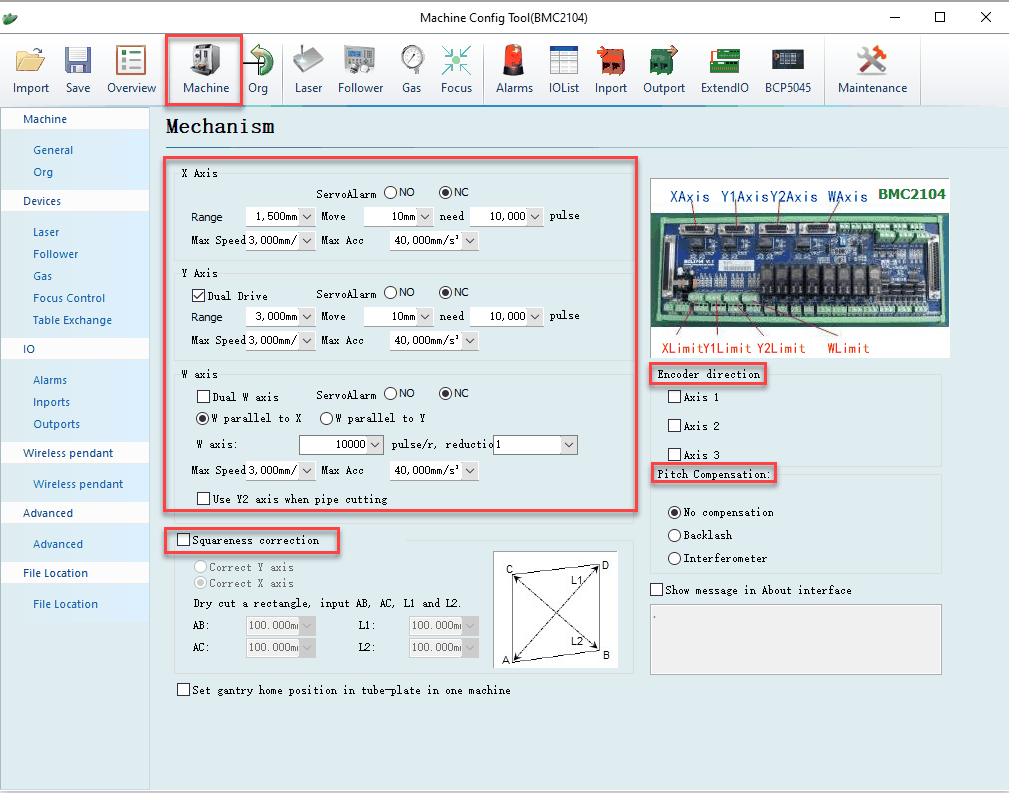
Machine Config ToolЗначения на репликах — заводские значения карты, а не настройки вашего станка.
Программа устроена в два уровня. Сверху лента — быстрые кнопки на основные страницы. Слева дерево разделов — тот же набор, но сгруппированный по смыслу. Одна и та же страница открывается и оттуда, и оттуда: кнопка Machine на ленте и пункт General в дереве ведут на страницу Mechanism.
Кнопка Save записывает конфигурацию в карту управления. Пока она не нажата, все правки живут только на экране и пропадают при закрытии программы — это первое, обо что спотыкаются. Кнопка Overview показывает все параметры всех разделов одним списком: самый быстрый способ сверить два станка или зафиксировать состояние «до» перед наладкой.
Нажмите кнопку на ленте или строку в дереве — в окне откроется страница, а под окном сменится её разбор по полям. Номер у поля в окне и номер в разборе — одно и то же: нажмите на любой из них.
Machine Config Tool(BMC1604V2)
—□✕
1
Import
2
Save
3
Overview
4
Machine
5
Org
6
Laser
7
Follower
8
Gas
9
Focus
10
Alarms
11
IOList
12
Inport
13
Outport
14
ExtendIO
15
BCP5045
16
Maintenance
A
Machine
General
Org
B
Devices
Laser
Follower
Gas
Focus Control
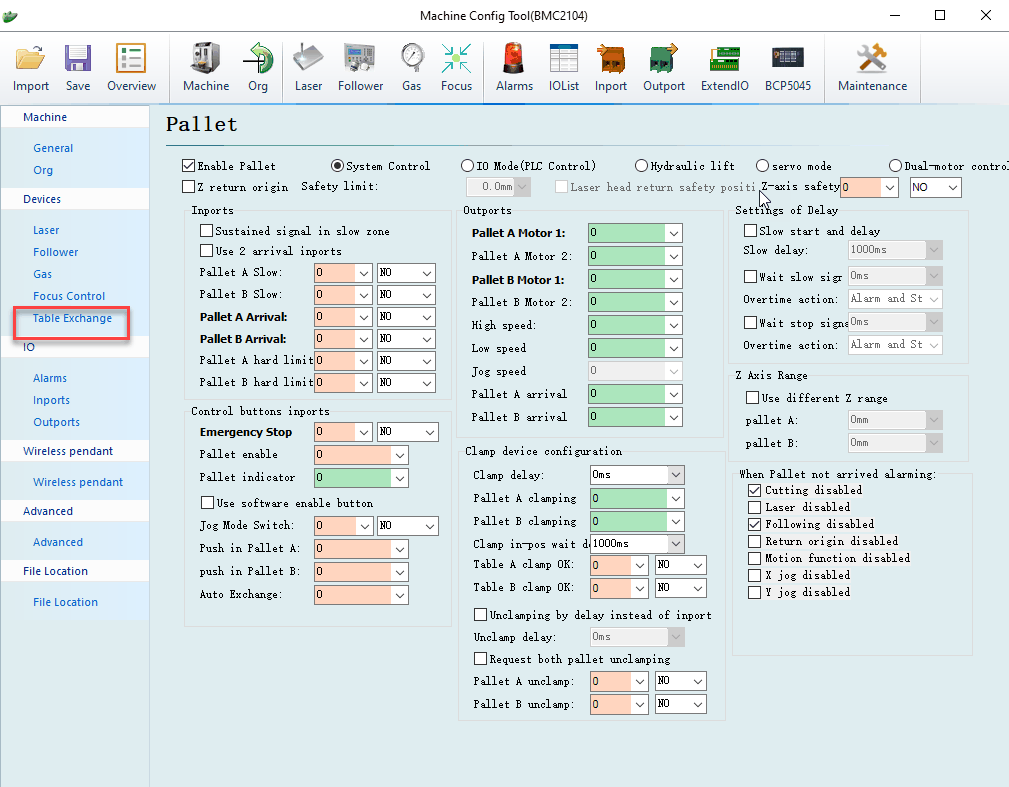
Table Exchange
Ink-Jet Printer
C
IO
Alarms
Inports
Outports
D
Wireless pendant
Wireless pendant
E
Advanced
Advanced
F
File Location
File Location
нажмите кнопку на ленте или строку в дереве слева — здесь откроется страница, а под окном — её разбор
Return Origin
1Enable soft limit2Remind User at Start3Remind User in Alarm
4NegPosNegPos
5OrigiLimit6NO▼
7Enable
835mm/s▼945mm▼
10mm/s▼4mm▼
Gas
1номера выходов карты
3▼
4▼
0▼
0▼
0▼
0▼
Gas Control
2DA
3Max Pressure(Bar)
不使用▼
10▼
DA1▼
10▼
不使用▼
10▼
7
0▼
7
5▼
6
0▼
The default set of those ports above is 0,indicates that valve is not in use.
Different gas can share one proportional valve by setting the same DA port.
80~5V0~10V
9Enable Proportion Control
Delay closing30s▼
Alarm test
Config as needed. Full or Null are accepted. One Alarm affects the corresponding branch only.
100▼NO▼
0▼NO▼110▼NO▼
0▼NO▼120ms▼
0▼NO▼130▼NO▼
0▼NO▼0▼NO▼
0▼NO▼
Alarms
10▼
NONC
20▼
NONC
3
3000▼
4
1000▼
5
3▼
6Gantry Alarm:
1▼
100▼
3▼
7Force enable manual reset
8Display warning while machine in operation:
9
input port alarm
input port warning
4 Ports Alarms
➕ Add➖ Delete
Alarm descriptionPort...LevelTime Filter
Mechanism
X Axis
4NONC
11 505mm▼239mm▼10 000▼
3700mm/s▼3 000mm/s²▼
Y Axis
5Dual DriveNONC
3 005mm▼10mm▼10 000▼
700mm/s▼3 000mm/s²▼
W axis
6Dual W axisNONC
7W parallel to XW parallel to Y
810000▼1▼
3 000mm▼40 000mm/s²▼
9Use Y2 axis when pipe cutting
10Squareness correction
Correct Y axis
Correct X axis
Dry cut a rectangle, input AB, AC, L1 and L2.
100,000m▼100,000m▼
100,000m▼100,000m▼
11Set gantry home position in tube-plate in one machine
Machine Config ToolЗначения на репликах — заводские значения карты, а не настройки вашего станка.
Самая ответственная страница программы: здесь задаются габариты ходов, передаточные числа, потолки скорости и ускорения. Ошибка в передаточном числе не вызывает никакой аварии — станок просто режет детали не того размера, и причину ищут где угодно, кроме этой страницы.
Строка Move ___ mm need ___ pulse читается буквально: «чтобы ось прошла столько-то миллиметров, надо подать столько-то импульсов». В этом одном числе сидит вся цепочка: шаг рейки или винта, редуктор и электронный коэффициент драйвера. Проверяется за пять минут — задать перемещение 100 мм и померить штангелем.
Разбор полей страницы Mechanism
1
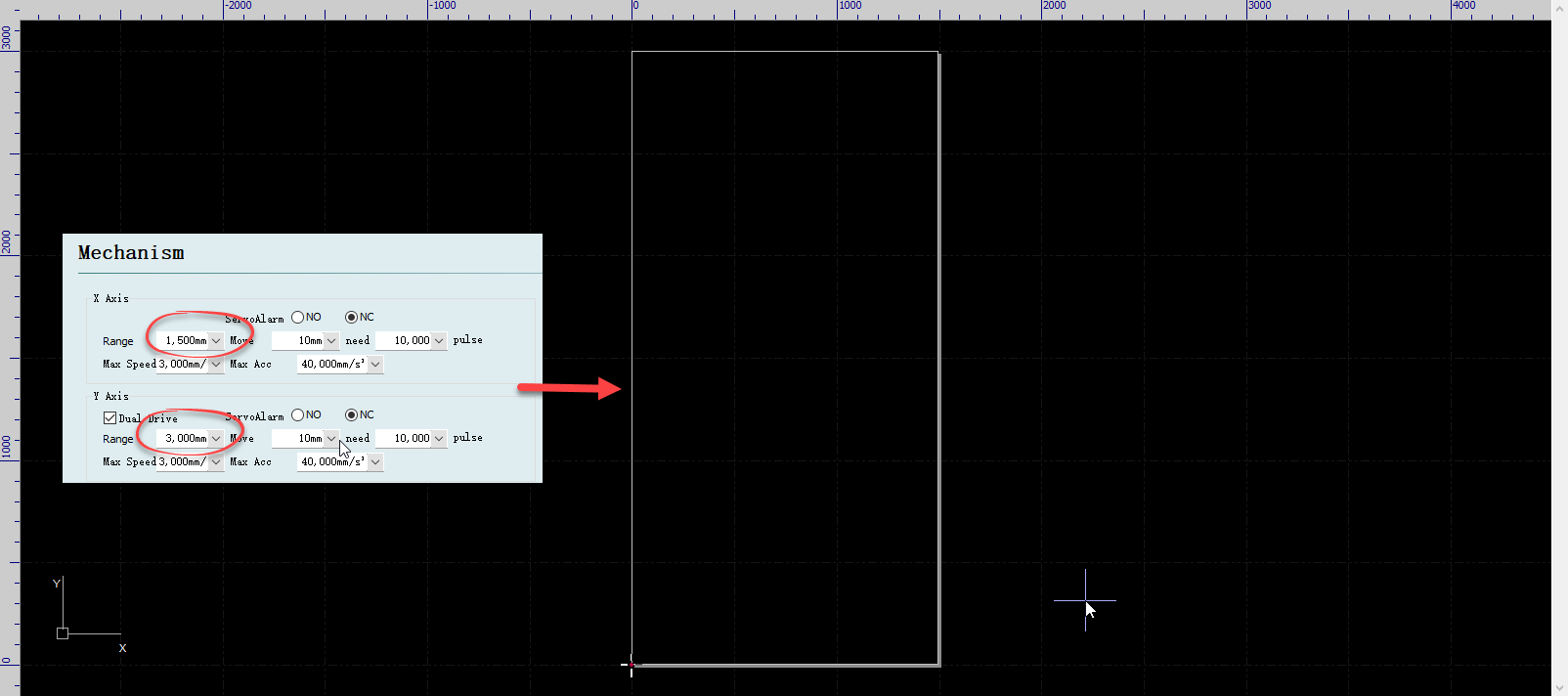
Range — полный ход оси, мм. Это и есть предел, который стережёт Enable soft limit со страницы Return Origin. Поставили больше реального хода — программный предел не спасёт, ось доедет до железного концевика. Поставили меньше — часть стола станет недоступна, а CypCut будет ругаться, что раскрой не помещается.
X Range / Y Rangeна снимке 1 505 / 3 005 мм · значит габарит хода осей · типовое для 3015 / 6 кВтпо факту: рабочее поле + запас на выбег
2
Move ___ mm need ___ pulse — передаточное число всей цепочки. Читается буквально: «чтобы ось прошла 39 мм, надо подать 10 000 импульсов». Здесь сидит и шаг рейки или винта, и редуктор, и электронный коэффициент драйвера. Проверка за пять минут: задайте перемещение 100 мм и померьте штангелем. Разошлось на 2 % — на длине 3 м это 60 мм. Из этих чисел видно и тип привода: 39 мм за оборот — рейка с редуктором, 10 мм за оборот — шариковинтовая передача с шагом 10.
Move / pulseна снимке X 39 мм, Y 10 мм на 10 000 имп. · значит передаточное число · типовое для 3015 / 6 кВтпроверять мерным перемещением 100 мм
Дополнительно: ход осей, импульсы, скорости — по документации Bochu
Документация BochuПо официальным страницам bochu.com. Снимки сняты на карте BMC2104: набор страниц тот же, отдельные пункты могут отличаться.
Ход осей и импульсы
Range — фактический ход станка по оси. Это же число задаёт программный предел и рисует белую рамку стола на поле черчения: измените Range — изменится рамка.
Рис. 1. Ход осей, импульсы, скорости и тревога привода
Поле
Что задаёт
Чем чревата ошибка
Range
Ход оси в миллиметрах
Рамка стола не совпадёт с реальным столом: раскладка уйдёт за кромку либо программа запретит резать на части стола
Pulse output
Сколько импульсов нужно на 1 мм хода. В примере руководства 10 мм = 10 000 импульсов
Деталь выйдет не в масштабе — при ошибке вдвое круг Ø20 станет Ø40
Max speed / Max acceleration
Потолок скорости и ускорения оси
Завышено — срыв привода и потеря шагов на углах; занижено — станок тупит на холостых
Servo alarm
Полярность сигнала тревоги привода: NO или NC
Неверно — либо вечная тревога, либо тревога не приходит вовсе
Dual-drive
Отметка для портала с двумя приводами по Y
3
Max Speed / Max Acc — потолки скорости (мм/с) и ускорения (мм/с²) для оси. Ускорение важнее скорости: на раскрое с мелкими контурами станок почти никогда не доезжает до максимальной скорости, а вот ускорение отрабатывает постоянно. Завысили ускорение — сорванные углы, стук в приводе, срабатывание защиты драйвера.
Max Speedна снимке 700 мм/с (42 м/мин) · значит потолок скорости · типовое для 3015 / 6 кВт1500–2000 мм/с для рейки с сервоприводом
ServoAlarmNO / NC — логика сигнала аварии серводрайвера. Правильно NC: тогда обрыв провода от драйвера читается как авария, а не как «всё хорошо».
ServoAlarmна снимке NO · значит логика аварии драйвера · типовое для 3015 / 6 кВтNC — обрыв провода даёт аварию
5
Dual Drive — у оси Y два привода (левая и правая сторона портала), которые ЧПУ синхронизирует. Для 3015 это штатная схема. С этой галкой начинает работать контроль перекоса со страницы Alarms.
Dual Drive (Y)на снимке снято · значит один привод по Y · типовое для 3015 / 6 кВтвключить: у 3015 портал двухприводный
6
Dual W axis — две оси фокуса. Для станка с двумя головами.
7
W parallel to X / to Y — вдоль какой оси механически расположен привод фокуса. Влияет на пересчёт координат и на то, как ЧПУ понимает направление хода каретки коллиматора.
8
W axis: ___ pulse/r, reduction ___ — импульсов на оборот двигателя фокуса и передаточное число редуктора. Ошибка здесь = фокус уезжает не на то расстояние, при этом никаких аварий не возникает: карты режимов просто перестают работать, а причину ищут в оптике.
9
Use Y2 axis when pipe cutting — на комбинированном станке «лист + труба» второй привод оси Y переключается на вращатель трубы. Для чисто листового станка снято.
10
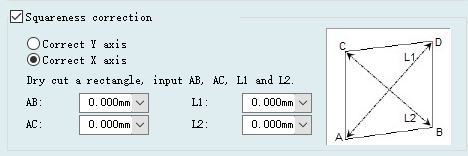
Squareness correction — коррекция неперпендикулярности осей. Методика прямо в окне: вырезать прямоугольник, замерить две стороны (AB, AC) и обе диагонали (L1, L2) и вписать фактические числа. ЧПУ считает угол и доворачивает систему координат. Разбор — рис. 2.
Дополнительно: коррекция неперпендикулярности и дом портала на станке «лист + труба»
Squareness correction и gantry home на станке «лист + труба»
Два поля этой страницы требуют отдельного разбора: коррекция неперпендикулярности осей и галка Set gantry home position in tube-plate in one machine.
Рис. 2. Слева — коррекция неперпендикулярности, справа — дом портала на комбинированном станке
Документация BochuПо официальным страницам bochu.com. Снимки сняты на карте BMC2104: набор страниц тот же, отдельные пункты могут отличаться.
Squareness correction — поправка на неперпендикулярность осей X и Y. Рама со временем ведёт, и прямой угол перестаёт быть прямым. Порядок: вырезать квадрат примерно 1×1 м, промерить каждую сторону и диагонали, ввести замеры.
Рис. 3. Ввод замеров квадрата для коррекции угла
11
Set gantry home position in tube-plate in one machine — «задать положение дома портала на станке, где лист и труба в одном корпусе». Разбор — рис. 2, справа.
12
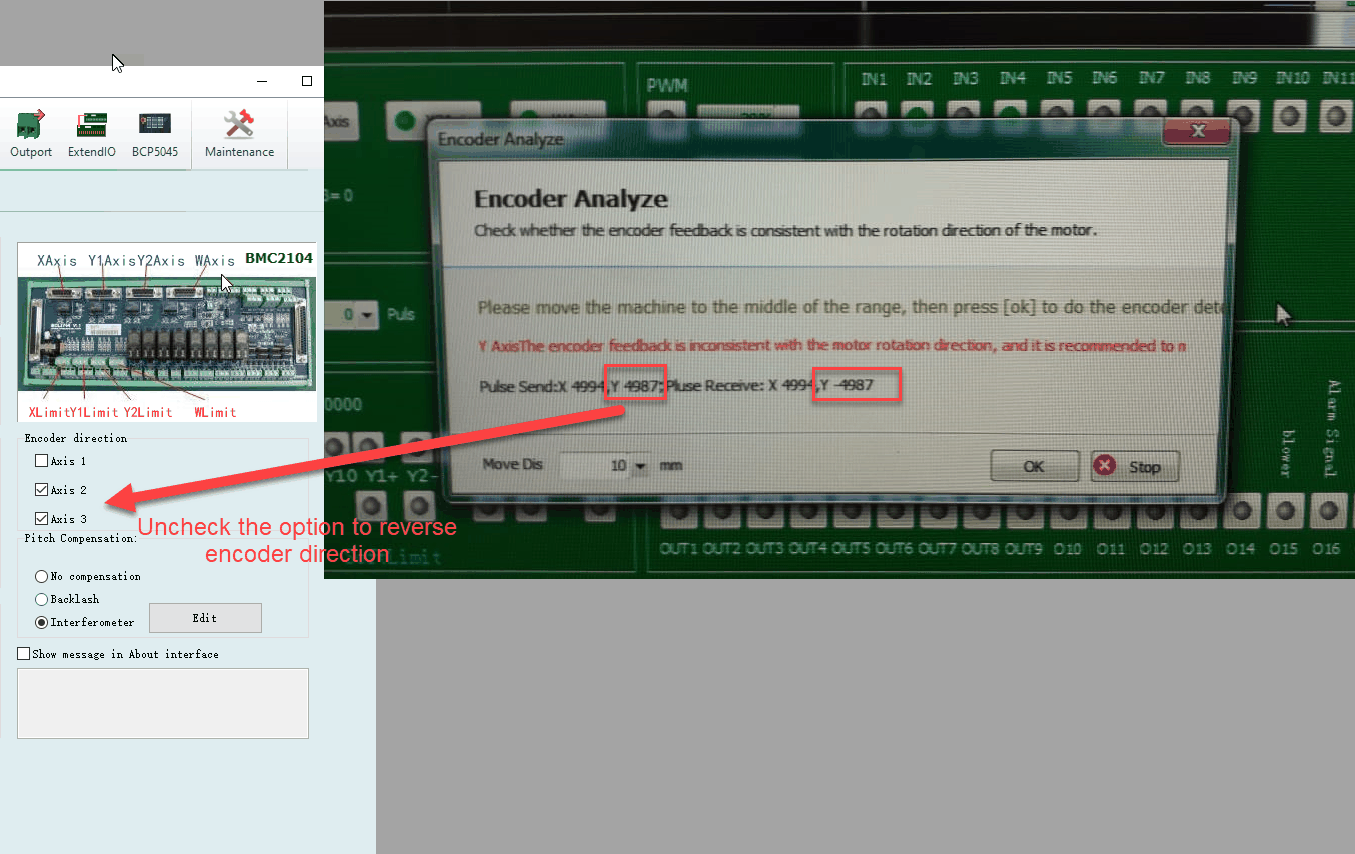
Encoder direction — инверсия направления счёта энкодера по осям 1 / 2 / 3. Симптом неправильной настройки узнаваемый: ось едет, а фактическая координата уходит в противоположную сторону, и станок через секунду встаёт по рассогласованию. Меняется галкой, а не перекидыванием проводов.
Encoder directionна снимке только Axis 2 · значит инверсия по одной оси · типовое для 3015 / 6 кВтпо факту направления вращения
Дополнительно: тест Encoder analyze: как увидеть неверное направление
Документация BochuПо официальным страницам bochu.com. Снимки сняты на карте BMC2104: набор страниц тот же, отдельные пункты могут отличаться.
Направление энкодера
Отдельный параметр, который задаёт, в какую сторону контроллер считает импульсы обратной связи. На вращение мотора он не влияет — только на то, как контроллер понимает пришедшие импульсы. Проверяется тестом Encoder analyze в File → Diagnostic Tool → Card Monitor.
Рис. 4. Тест Encoder analyze: у оси Y направление импульсов обратное
Зачем это сервисному инженеру
Неверное направление энкодера не мешает обычной резке — станок ездит нормально. Оно вылезает только на резке на лету: там момент включения луча считается и по траектории, и по импульсам энкодера. Отсюда пропуски реза и включение луча на холостом ходу. Разбор этого случая — в части «Технология раскроя», глава «Углы, группы, FlyCut, общий рез»: FlyCut — резка на лету, блок «Дополнительно: отказы резки на лету».
13
Pitch Compensation — компенсация ошибки шага.No compensation — выключена. Backlash — компенсация люфта: ЧПУ добавляет поправку при смене направления. Interferometer — таблица поправок по всей длине оси, снятая лазерным интерферометром. Backlash лечит люфт, но не лечит износ и упругость — разбор на рис. 21 (часть «Луч и рез»).
Pitch Compensationна снимке No compensation · значит поправок нет · типовое для 3015 / 6 кВтBacklash при измеренном люфте
Дополнительно: люфт и карта погрешности шага
Документация BochuПо официальным страницам bochu.com. Снимки сняты на карте BMC2104: набор страниц тот же, отдельные пункты могут отличаться.
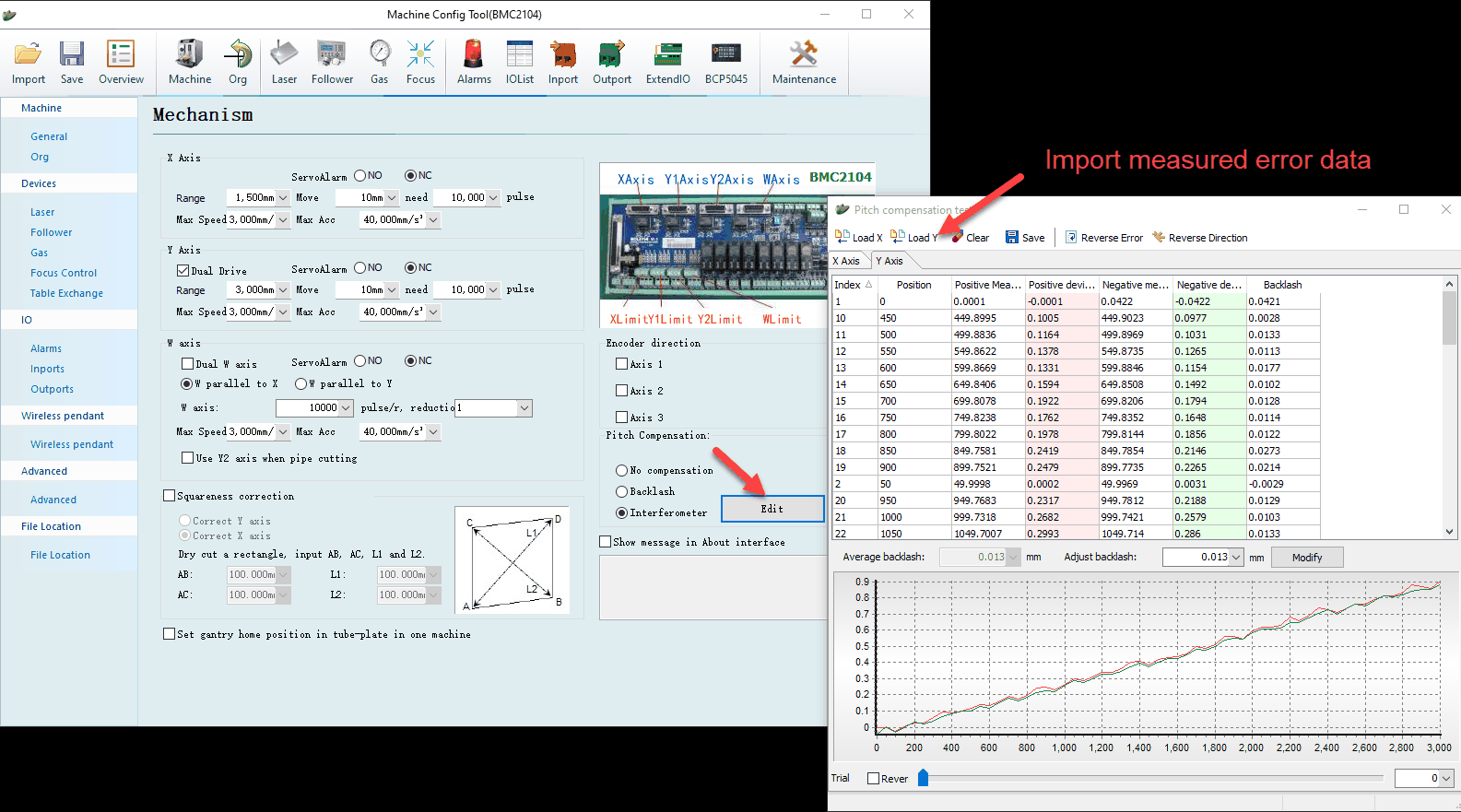
Backlash — зазор в зацеплении рейки и шестерни. При смене направления ось сначала выбирает его вхолостую, и на детали это видно ступеньками в точках разворота. Компенсация задаётся одним числом на ось, для точной работы можно импортировать полную карту погрешности шага с интерферометра.
Рис. 5. Импорт карты погрешности шага
Документация BochuПо официальным страницам bochu.com. Снимки сняты на карте BMC2104: набор страниц тот же, отдельные пункты могут отличаться.
CypCut управляет четырьмя серво-осями: X, Y1, Y2 и W. Вертикальная ось Z отдана следящей системе BCS100 и здесь не настраивается. Y1 и Y2 получают синхронную команду — это две стороны портала. Ось W назначается либо на мотор автофокуса, либо на поворотную ось трубореза.
Управление идёт импульсами и сигналом направления. Правильность этой страницы критична: от неё зависит не только точность перемещения, но и работа поиска края, резки на лету и возврата в ноль.
Снимок этой страницы из документации Bochu — для сверки с окном программы
Руководства FSCUT2000C и CypCut 6.5По руководству производителя; на станке не проверено.
Два мотора тянут одну балку. Если один отстал, балку перекашивает. Станок следит за расхождением и выравнивает портал по Z-меткам энкодеров.FSCUT2000C, 3.9 · CypCut V6.5, 6.2
Вид сверху. Δ — расхождение приводов. Ромбы — Z-метки энкодеров, по ним станок запоминает прямое положение балки.
Три поля тревоги
Короткий всплеск тревогу не даёт. Долгое превышение даёт её после выдержки. Предельное расхождение — сразу.
Инициализация портала
До начала должно быть верно
Когда повторять
Дополнительно: Компенсация шага по интерферометру
Руководство FSCUT2000CПо руководству производителя; на станке не проверено.
Рейка и винт всегда чуть отличаются от паспорта. Ошибку меряют лазерным интерферометром и загружают таблицей поправок.FSCUT2000C, 6.7
Программу позиционирования создают в CypCut: вкладка CNC, окно настройки оптического тракта. Данные загружают в Machine Config Tool: Mechanism→Pitch compensation→View compensation data→Import X / Import Y.
Какие файлы читает
Главное условие
Направление координаты при замере должно совпадать с направлением возврата в ноль. Иначе таблица загрузится, но действовать не будет.
Если после компенсации стало не так
Return Origin — возврат в ноль
Machine Config ToolЗначения на репликах — заводские значения карты, а не настройки вашего станка.
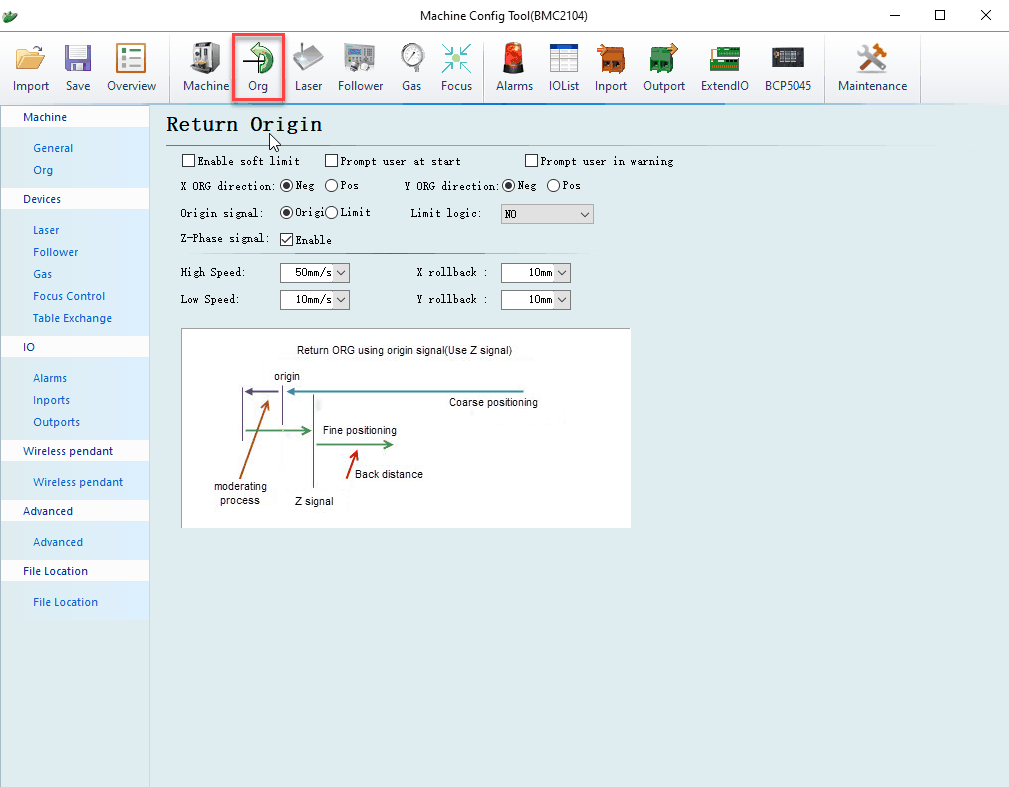
Страница открывается кнопкой Org на ленте. Здесь задаётся всё, что происходит при команде «в ноль»: куда ехать, по какому сигналу останавливаться, с какой скоростью и на сколько откатываться назад.
Логика одна и та же для всех осей: быстро доехать до датчика, отскочить, подойти ещё раз медленно — и уже по второму, медленному срабатыванию поставить ноль. Всё остальное на странице — детали этого сценария.
Разбор полей страницы Return Origin
1
Enable soft limit — программный предел хода. ЧПУ само не даёт уехать за Range, заданный на странице Mechanism. Работает только после успешного выхода в ноль — до хоминга координаты неизвестны и защиты нет. Снять галку = отдать всю защиту железным концевикам.
Enable soft limitна снимке вкл · значит вкл всегда · типовое для 3015 / 6 кВтработает только после успешного хоминга
По документации Bochu
Enable soft limit Запрещает оператору выключать программный предел. Если снято — в CypCut появляется переключатель, и оператор может отключить защиту сам
2
Remind User at Start — при запуске CypCut напоминает «сделайте возврат в ноль». Дешёвая страховка от резки в смещённой системе координат.
По документации Bochu
Prompt user at start При каждом запуске CypCut показывает окно с напоминанием выполнить возврат в ноль
3
Remind User in Alarm — то же напоминание после любой аварии. На снимке снято. Включать имеет смысл: после срабатывания грибка или потери питания драйвера позиция уже не гарантирована.
По документации Bochu
Prompt user in warning Жёстче: напоминание существует как тревога и блокирует все операции, пока станок не вернётся в ноль
4
X / Y ORG direction — в какую сторону ось едет искать дом. Neg — в минус (к нулю координат), Pos — в плюс. Ошибка тут = ось едет от концевика и упирается в противоположный, ловится сразу на первом хоминге.
X / Y ORG directionна снимке X: Pos, Y: Neg · значит по факту расположения концевиков · типовое для 3015 / 6 кВтзадаётся железом, не вкусом
По документации Bochu
X / Y ORG direction Направление ухода в ноль. Определяет, в каком квадранте окажется система координат: оба в минус — рабочая зона в первом квадранте
5
Origin signal — по какому датчику считается дом.Origin — отдельный датчик нуля; Limit — домом служит сам концевик. Разбор — рис. 9, рис. 7.
Origin signalна снимке Limit · значит Limit — на 3015 отдельных ORG-датчиков обычно нет · типовое для 3015 / 6 кВтналичие датчика нуля
По документации Bochu
Origin signal По чему искать дом: по концевику (Limit) или по отдельному датчику нуля (Origin)
Дополнительно: дом по концевику или по отдельному датчику нуля
Origin signal: по какому датчику считается дом
Это одно из двух полей, из-за которых чаще всего «не идёт хоминг». Выбор простой, но последствия ошибки — сразу авария: если выбрать Origin, а отдельного датчика нуля на станке нет, ось поедет искать несуществующий сигнал, доедет до концевика и встанет по пределу хода.
Рис. 7. Две схемы: дом по концевику (Limit) и дом по отдельному датчику нуля (Origin)
6
Limit logic — логика контакта концевика: NO (нормально разомкнут) или NC (нормально замкнут). Перепутали — ось либо сразу «уже на концевике» и не двигается, либо проезжает концевик насквозь. Для безопасности грамотнее NC: обрыв провода даёт аварию, а не тишину.
Limit logicна снимке NO · значит NC — обрыв провода даёт аварию, а не тишину · типовое для 3015 / 6 кВттип применённого концевика
По документации Bochu
Limit logic Полярность датчика, NO или NC. CypCut работает только с датчиками типа NPN
7
Z-Phase signal — уточнение нуля по индексному импульсу энкодера серводвигателя. Разбор — рис. 8.
Z-Phase signalна снимке выкл · значит вкл, если фаза Z серводрайвера заведена на карту · типовое для 3015 / 6 кВтналичие физического сигнала Z
По документации Bochu
Z-Phase signal Досчитывать ли до индексного импульса энкодера. Даёт заметно более точный ноль
Дополнительно: что такое фаза Z и когда её нельзя включать
Z-Phase signal: индексный импульс энкодера
Z-фаза — это один импульс за оборот вала, который выдаёт энкодер серводвигателя. Если включить эту галку, ЧПУ после срабатывания концевика доводит ось до ближайшего импульса Z и ставит ноль уже там. Ноль перестаёт зависеть от разброса концевика и привязывается к одному отсчёту привода.
Плата за это — два условия. Первое: сигнал Z должен быть физически заведён на карту, иначе хоминг уедет в поисках импульса, которого нет, и закончится аварией по пределу хода. Второе: концевик не должен стоять вплотную к импульсу Z, иначе ноль будет перескакивать ровно на один оборот вала — по оси X это целые 39 мм. Симптом узнаваемый: деталь то на месте, то ровно на «шаг» в сторону.
Рис. 8. Что такое фаза Z, что она даёт и когда её нельзя включать
8
High Speed / Low Speed — скорость грубого и точного поиска (см. картинку внизу окна: Coarse / Fine positioning). Высокая — чтобы быстро доехать, низкая — чтобы точно поймать фронт сигнала. Слишком высокая Low Speed — ноль «плавает» от раза к разу на десятые доли мм.
High Speedна снимке 35 mm/s · значит 30–60 мм/с · типовое для 3015 / 6 кВтжёсткость портала, масса
Low Speedна снимке 10 mm/s · значит 3–10 мм/с · типовое для 3015 / 6 кВтчем ниже, тем повторяемее ноль
По документации Bochu
High speed / Low speed Быстрый подход к датчику и медленное точное дотягивание
Дополнительно: как физически идёт возврат в ноль: три фазы
Как физически идёт возврат в ноль
Механический концевик срабатывает не в одной и той же точке: чем быстрее на него наезжают, тем позже он замыкается. Разброс на быстром подходе — десятые доли миллиметра. Поэтому хоминг всегда двухэтапный.
Рис. 9. Три фазы возврата в ноль: быстрый подход, откат, медленный подход
9
X / Y rollback (Back distance на картинке) — насколько ось отъедет от концевика после его срабатывания, прежде чем подойти медленно второй раз. Меньше выбега — ось не успевает сойти с концевика и хоминг зависает. Отсюда и разные числа по осям: тяжёлый портал X выбегает дальше лёгкой каретки Y.
X rollbackна снимке 45 mm · значит 20–50 мм · типовое для 3015 / 6 кВтвыбег тяжёлой оси после концевика
Y rollbackна снимке 4 mm · значит 5–20 мм · типовое для 3015 / 6 кВтвыбег каретки
По документации Bochu
Rollback Откат после нахождения нуля, чтобы механический ноль не стоял вплотную к датчику
Документация BochuПо официальным страницам bochu.com. Снимки сняты на карте BMC2104: набор страниц тот же, отдельные пункты могут отличаться.
Снимок этой страницы из документации Bochu — для сверки с окном программы
Страница, где карте объясняют, какой источник к ней подключён и по каким портам им управлять. Значения ниже — с рабочего станка (Raycus 3000 Вт, карта BMC1604V2). В подборке документации Bochu этой страницы нет, разбор — по экрану.
1
Laser type — производитель источника. Выбран Raycus. От выбора зависит, как карта формирует сигналы включения и мощности и какой протокол используется при связи по COM. Чужой тип — источник может не стартовать или выдавать не ту мощность. Laser Power 3000W — номинал: от него CypCut пересчитывает проценты Peak power в ватты. Ставится по шильде источника, не «с запасом».
2
PWM Enable + 2, PWM Enable − 1 — номера выходов карты, на которые заведены сигналы модуляции. Зелёная заливка — порт назначен. Номера должны совпадать с тем, куда физически подключён кабель модуляции источника, иначе лазер не включится.
3
DA Select DA1 — аналоговый выход карты, которым задаётся мощность. Тот же DA нельзя отдать пропорциональному клапану газа — это разные каналы.
4
Always control peak current by DA (подпись обрезана окном) — держать мощность только аналоговым сигналом. Снято: мощность управляется штатной связкой PWM + DA.
5
DA Range 0~10V — диапазон аналогового сигнала. Должен совпадать с входом источника: у Raycus аналоговый вход 0–10 В. Ошибка вдвое — и мощность на 100 % окажется половинной.
6
Режим излучения: CW — непрерывный, обычный режим волоконного источника для резки. QCW и QCW-RFL — квазинепрерывные источники; Single / Multi-module series — варианты под конкретные серии. Менять только под фактический источник.
7
Use Comm — связь с источником по COM-порту: чтение состояния и тревог источника в CypCut. Снято, поэтому Comm Port и Ignore Comm Result серые. Debug — отладочный режим, на рабочем станке не включают.
Gas — газ
Machine Config ToolЗначения на репликах — заводские значения карты, а не настройки вашего станка.
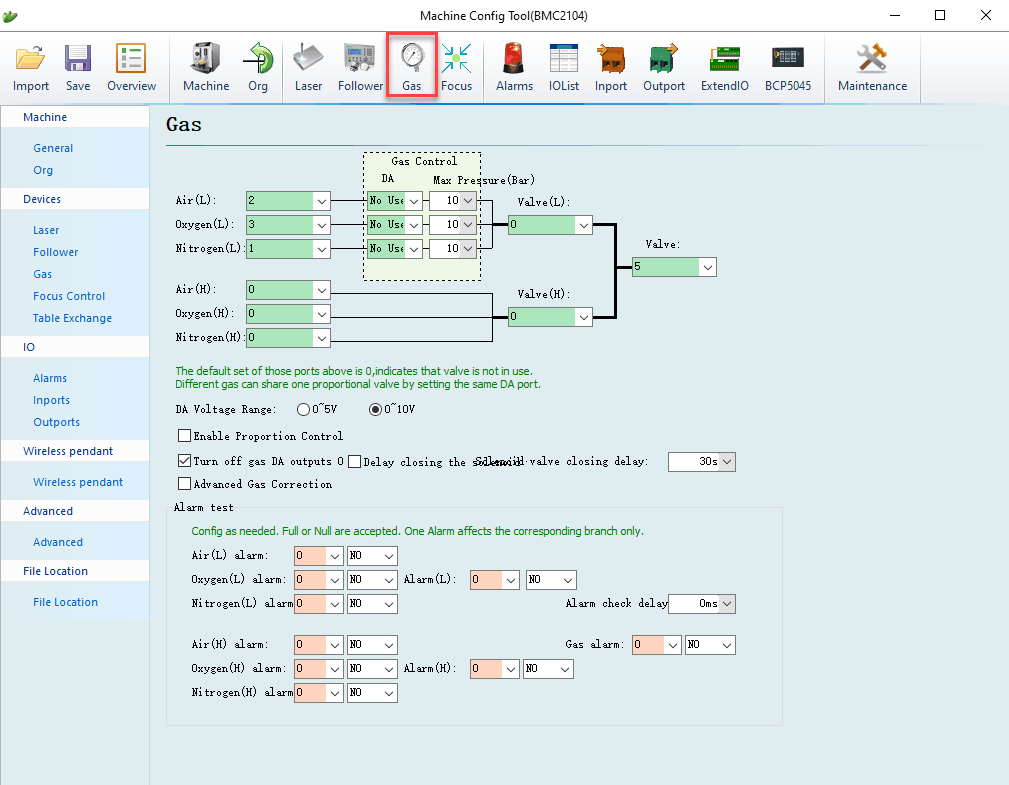
Главное, что надо понять на этой странице: зелёные поля с числами — это НОМЕРА ВЫХОДОВ карты управления, а не давления, не расход и не тип газа. Запись Air(L): 3 читается как «воздух низкого давления включается выходом Y3». Ноль означает, что ветка не используется — об этом прямо написано зелёной подсказкой в самом окне.
Разбор полей страницы Gas
1
Числа в зелёных полях — это номера ВЫХОДОВ карты, а не давления и не расход. Air(L): 3 значит «воздух низкого давления включается выходом Y3». 0 = ветка не используется — об этом и написано зелёной подсказкой в окне.
Nitrogen(L)на снимке 0 · значит азот не подключён · типовое для 3015 / 6 кВтсвой выход, если азот заведён
Дополнительно: куда физически идут эти выходы: пневмосхема
Куда физически идут эти выходы
Рис. 11. Пневматическая схема: от источника газа до головы
2
DA — к какому аналоговому выходу привязан этот газ. 不使用 = «не используется» (китайский текст в англоязычной сборке — так в программе). Здесь пропорциональный клапан отрабатывает только кислород, через DA1. Вторая зелёная строка в окне прямо говорит: несколько газов могут делить один пропорциональный клапан, если прописать им один и тот же DA-порт.
DAна снимке DA1 только на кислороде · значит пропорциональный клапан один · типовое для 3015 / 6 кВттот же DA всем газам, если клапан общий
3
Max Pressure(Bar) — шкала пересчёта: какому давлению соответствует максимум аналогового сигнала. При 10 и диапазоне 0~10V получается ровно 1 бар на вольт. Если в паспорте клапана 16 бар, а здесь стоит 10 — CypCut будет выдавать давление в 1,6 раза ниже запрошенного, и виноватым будет выглядеть компрессор.
Max Pressure(Bar)на снимке 10 · значит 10 бар = максимум сигнала · типовое для 3015 / 6 кВтпо паспорту клапана: 16–25 бар под азот
4
Что такое (L) и (H). Две ветки по давлению для одного и того же газа: L — low, низкое, H — high, высокое. На газовой панели под них стоят свой редуктор и свой электроклапан. Типовое применение: пробивка на низком, рез на высоком; кислород живёт на низкой ветке, азот — на высокой.
5
Valve(L) — выход, открывающий общий клапан низкой ветки (один на все три газа ветки). Здесь 0: отдельного клапана на ветку нет, каждый газ коммутируется своим.
Valve(L) / Valve(H)на снимке 0 / 0 · значит клапанов на ветку нет · типовое для 3015 / 6 кВт0, если на панели клапан на каждый газ
Дополнительно: Valve(L), Valve(H) и Valve — три разных клапана
Valve(L), Valve(H) и Valve — что это за три клапана
Вопрос задаётся чаще всего, потому что названия похожи, а функции разные.
Поле
Какой это клапан
Когда открывается
Что будет, если задать неверно
Valve(L)
общий клапан ВЕТКИ НИЗКОГО давления — один на все газы этой ветки
когда резка идёт газом низкого давления
Задан 0 при физически установленном клапане — газ низкой ветки не пойдёт. Задан номер при отсутствующем клапане — впустую занят выход.
Valve(H)
то же для ВЕТКИ ВЫСОКОГО давления
когда резка идёт газом высокого давления
То же самое для высокой ветки. Симптом характерный: на низком давлении режет, на высоком — нет.
Valve
ГЛАВНЫЙ отсечной клапан на входе в голову, общий для обеих веток
всегда, каким бы газом ни резали
Задан 0 при установленном клапане — газа не будет вообще, ни на одном газе и ни на одном давлении, при внешне безупречных настройках слоя. Самая обидная из трёх ошибок.
Буквы L и H — это low и high, низкое и высокое давление. Это не два разных газа, а две ветки подачи одного и того же газа с разными редукторами и разными электроклапанами. Типовое применение: пробивка на низком давлении, рез на высоком; или кислород живёт на низкой ветке, азот — на высокой. Какую ветку открыть, контроллер решает сам по тому, какое давление задано в слое CypCut.
6
Valve(H) — то же для ветки высокого давления. 0 — ветка не используется.
7
Valve — главный отсечной клапан на входе в голову, общий для обеих веток. Здесь 5, то есть выход Y5. Открывается всегда, каким бы газом ни резали. Поставить сюда 0 при физически установленном клапане — газ не пойдёт вообще, при внешне безупречных настройках слоя.
Valveна снимке 5 · значит главный клапан — выход Y5 · типовое для 3015 / 6 кВт5
8
DA Voltage Range — диапазон аналогового выхода: 0~5V или 0~10V. Вместе с Max Pressure задаёт всю шкалу давления. Перепутали — давление вдвое не то, что задано в слое.
DA Voltage Rangeна снимке 0~10V · значит шкала аналогового выхода · типовое для 3015 / 6 кВтстрого по паспорту клапана
9
Enable Proportion Control — включает управление давлением от ЧПУ. Снято — давление задаётся только ручным редуктором, а поле Gas pressure в слое ни на что не влияет. Это первое, что проверяют, когда «давление в программе меняю, а на манометре стоит».
Enable Proportion Controlна снимке снято · значит давлением ЧПУ не управляет · типовое для 3015 / 6 кВтвключить при пропорциональном клапане
10
Air(L) alarm — вход тревоги по воздуху низкой ветки: [номер входа] и [NO/NC]. Именно сюда заводится реле давления воздуха — рис. 12.
Дополнительно: защита от резки без воздуха: реле давления
Защита от резки без воздуха
Задача: станок должен вставать сам, когда давление упало, а не дорезать лист с гратом и потухшим резом. Решается реле давления на магистрали, заведённым на свободный вход карты и прописанным в Gas → Air(L) alarm (или в Gas alarm, если датчик один на всю подачу).
Два места, где эту защиту обычно портят при монтаже. Первое — ставят реле ПОСЛЕ клапана: там давление падает между резами, и станок начинает вставать на каждой пробивке. Второе — выбирают логику так, что аварией считается замыкание: тогда обрыв провода молча отключает защиту, и узнают об этом уже по испорченному листу.
Рис. 12. Монтаж реле давления, подключение к карте и настройка в программе
11
Alarm(L) / Alarm(H) — одна общая тревога на всю ветку низкого / высокого давления. Удобно, когда датчик один на панель, а не по датчику на каждый газ.
12
Alarm check delay — сколько миллисекунд сигнал должен держаться, прежде чем его примут за аварию. Ключевое поле для реле давления: в момент открытия клапана давление в магистрали кратковременно проседает, и без задержки станок встанет на каждой пробивке. Типовое 300–1000 мс.
Alarm check delayна снимке 0 ms · значит тревога принимается мгновенно · типовое для 3015 / 6 кВт300–1000 мс, иначе ложные срабатывания
13
Gas alarm — общая тревога по газу, независимо от ветки и вида газа. Простейший вариант, когда ставится один датчик на всю подачу.
Документация BochuПо официальным страницам bochu.com. Снимки сняты на карте BMC2104: набор страниц тот же, отдельные пункты могут отличаться.
Тракт делится на канал высокого и канал низкого давления. В низком давление регулируется пропорциональным клапаном и выдаётся по заданию пользователя; в высоком газ всегда идёт на максимуме. Разные каналы могут делить один порт DA. Тревога одного канала не влияет на выдачу другого.
Задержка тревоги существует не для красоты: газу нужно время, чтобы дойти до канала, и без задержки тревога будет срабатывать на каждом включении.
Снимок этой страницы из документации Bochu — для сверки с окном программы
Рис. 13. Страница Gas. Документация Bochu
Alarms — тревоги и режим обслуживания
Machine Config ToolЗначения на репликах — заводские значения карты, а не настройки вашего станка.
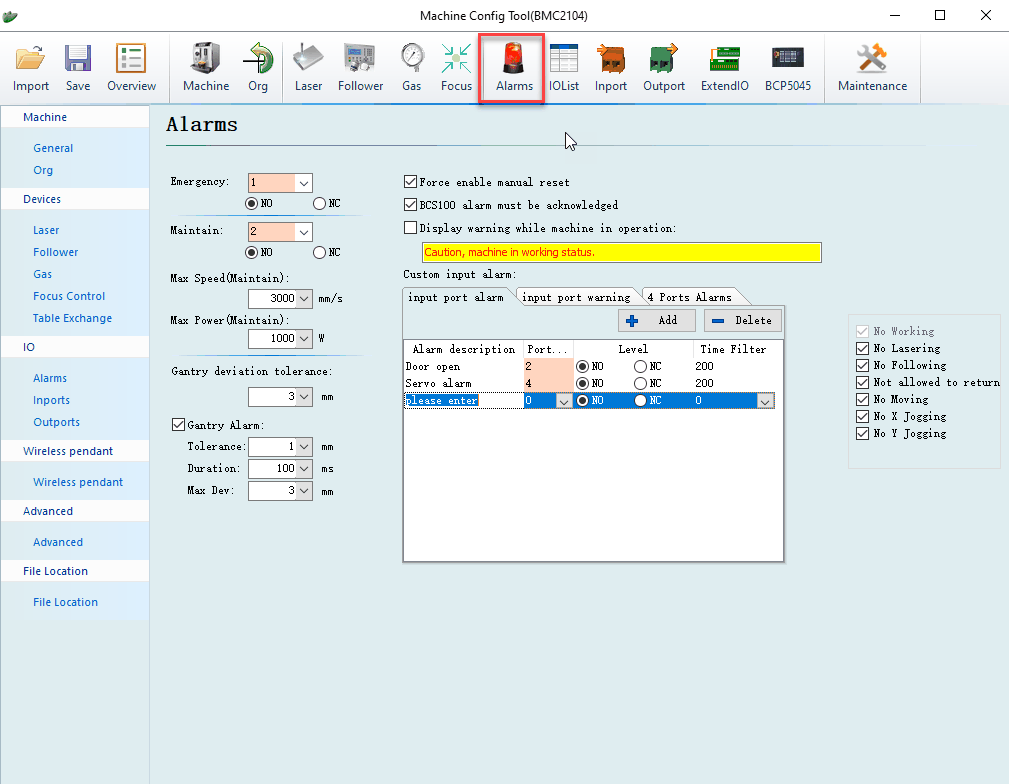
Страница делится на три части: штатные аварийные входы слева (грибок, режим обслуживания, перекос портала), поведение системы справа сверху и пользовательские тревоги справа снизу.
Два поля здесь заслуживают отдельного внимания, потому что заводские значения фактически отключают защиту. Max Speed (Maintain) = 3000 мм/с — это и есть полная скорость станка, то есть в режиме обслуживания ограничения нет. Max Power (Maintain) = 1000 Вт при источнике 6000 Вт — не «мало», а просто одно фиксированное число, которое никто не выставлял осознанно.
Разбор полей страницы Alarms
1
Emergency — вход грибка аварийного останова и его логика (NO / NC). Грибок ВСЕГДА заводится нормально-замкнутым контактом, чтобы обрыв провода к грибку читался как нажатый грибок. Значение 0 на снимке означает «вход не назначен» — на реальном станке здесь должен стоять номер.
Emergencyна снимке 0, NO · значит вход не назначен · типовое для 3015 / 6 кВтномер входа + NC
По документации Bochu
Emergency Кнопка аварийного останова · блокирует Все серво-оси
2
Maintain — вход режима обслуживания (сервисный / наладочный). Пока он активен, станок принудительно ограничен по скорости и мощности полями ниже. Типовой сценарий: ключ-переключатель на шкафу или дверной концевик.
Maintainна снимке 0, NO · значит вход не назначен · типовое для 3015 / 6 кВтключ-переключатель или концевик двери
По документации Bochu
Maintain Кнопка режима обслуживания. Пока нажата, скорость станка и мощность лазера ограничены заданным потолком — чтобы не покалечить наладчика
3
Max Speed (Maintain) — потолок скорости в режиме обслуживания, мм/с. Заводское значение 3000 — это и есть «без ограничения». Для реальной наладки ставят 50–200 мм/с: смысл режима в том, чтобы при открытой двери портал не поехал быстрее, чем человек успеет отойти.
Max Speed(Maintain)на снимке 3000 mm/s · значит фактически без ограничения · типовое для 3015 / 6 кВт50–200 мм/с
4
Max Power (Maintain) — потолок мощности в том же режиме, Вт. Заводское значение 1000. Для источника 6000 Вт это не «мало», а просто одно фиксированное число: выставьте осознанно, иначе при наладке с открытой дверью станок выдаст киловатт.
Max Power(Maintain)на снимке 1000 W · значит 1 кВт при источнике 6 кВт · типовое для 3015 / 6 кВтвыставить осознанно под задачу наладки
5
Gantry deviation tolerance — допустимое рассогласование двух сторон портала, мм. Для 3015 с двумя приводами по Y это защита от перекоса и заклинивания. Работает и без галки Gantry Alarm.
Gantry deviation toleranceна снимке 3 mm · значит допуск перекоса портала · типовое для 3015 / 6 кВт1–3 мм для 3015
По документации Bochu
Gantry deviation tolerance Предельное рассогласование двух приводов портала. Превышение даёт тревогу мгновенно
6
Gantry Alarm — отдельная тревога по перекосу с тремя параметрами: Tolerance (порог), Duration (сколько держится, мс), Max Dev (абсолютный предел). На снимке снята, поля погашены. Включать имеет смысл только на двухприводном портале — при одном приводе по Y сравнивать не с чем.
Gantry Alarmна снимке снято · значит тревога по перекосу выключена · типовое для 3015 / 6 кВтвключить на двухприводном Y
По документации Bochu
Gantry Alarm Накопительная: тревога поднимается, только если рассогласование держится заданное время
7
Force enable manual reset — требовать ручного подтверждения после любой аварии. Снято — станок готов продолжать сразу, как пропала причина. Включать при работе с несколькими операторами: исключает «само поехало после того, как грибок отпустили».
Force enable manual resetна снимке снято · значит рестарт без подтверждения · типовое для 3015 / 6 кВтвключить в цеху с несколькими операторами
8
Display warning while machine in operation — показывать жёлтую строку-предупреждение во время работы. Текст пишется в жёлтое поле под галкой. Место для цехового напоминания: «очки», «не открывать дверь», «проверь стекло».
9
Custom input alarm — пользовательские тревоги. Три вкладки: input port alarm (тревога — программа встаёт), input port warning (предупреждение — только сообщение), 4 Ports Alarms (группа из четырёх входов). У каждой строки: Alarm description — текст, который увидит оператор, Port — номер входа, Level — логика, Time Filter — фильтр дребезга, мс. Сюда заводят всё, чего нет в готовых полях: перегрев чиллера, открытая дверь, уровень масла, авария вытяжки.
По документации Bochu
Custom Alarm Внешний сигнал, назначенный на тревогу или предупреждение. Задержка отсекает ложные срабатывания; отдельно выбирается, что именно запрещать при этой тревоге · блокирует По выбору
Документация BochuПо официальным страницам bochu.com. Снимки сняты на карте BMC2104: набор страниц тот же, отдельные пункты могут отличаться.
Снимок этой страницы из документации Bochu — для сверки с окном программы
Рис. 14. Страница Alarms
Что именно блокирует каждая тревога
Emergency stop — снимает все серво-оси.Тревога BCS100 — блокирует только X и Y, ось Z остаётся управляемой. Тревога предела оси Z — тоже только X и Y.
Разница существенная при разборе завала: если станок встал, но голова по Z ходит — это BCS100 или предел Z, а не аварийный останов.
Focus Control — привод фокуса
Документация BochuПо официальным страницам bochu.com. Снимки сняты на карте BMC2104: набор страниц тот же, отдельные пункты могут отличаться.
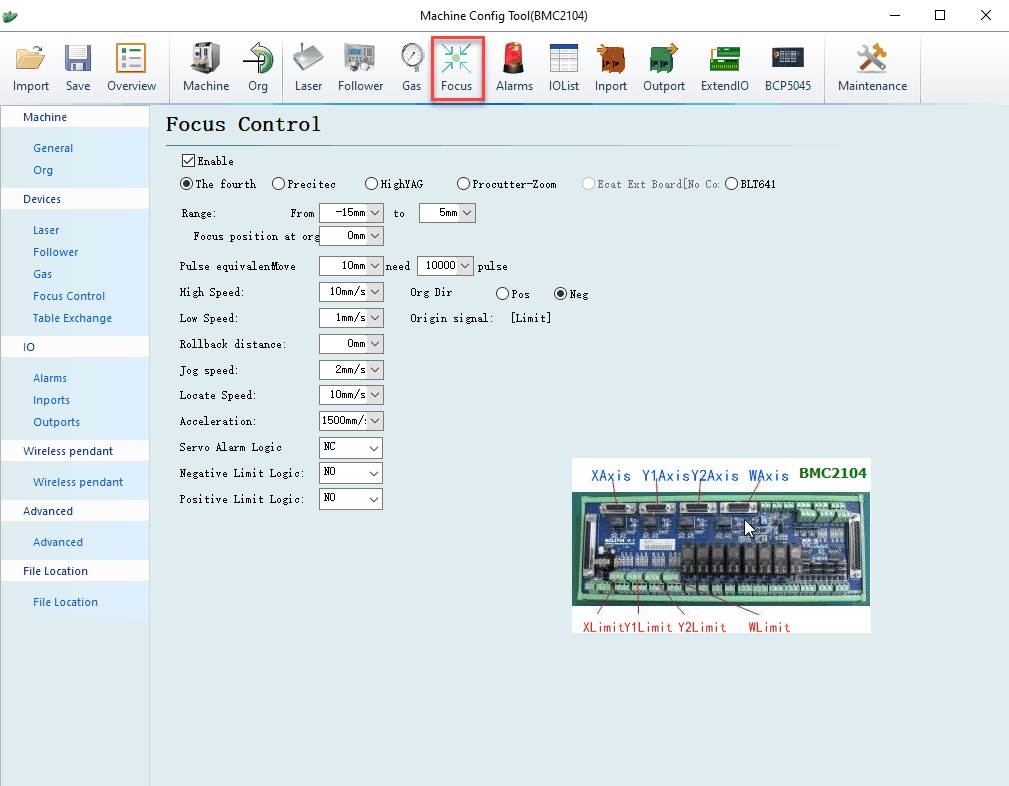
Мотор автофокуса вешается на четвёртый порт платы ввода-вывода. Если порт занят или неисправен, ставят плату расширения: например, при неисправном разъёме W на BCL3766 фокус заводят через BCL4508E по EtherCAT.
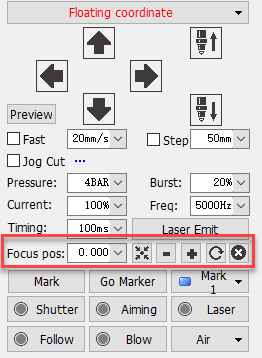
Скорости и откат настраиваются так же, как у осей X и Y. После включения функции на панели управления CypCut появляются кнопки фокуса: перейти к заданному, шаг вниз и вверх, возврат в ноль, стоп. В параметрах слоя становится доступным поле Focus pos.
Снимок этой страницы из документации Bochu — для сверки с окном программы
Рис. 15. Страница Focus Control
Рис. 16. Кнопки фокуса на панели управления
Outports — выходы
Machine Config ToolЗначения на репликах — заводские значения карты, а не настройки вашего станка.
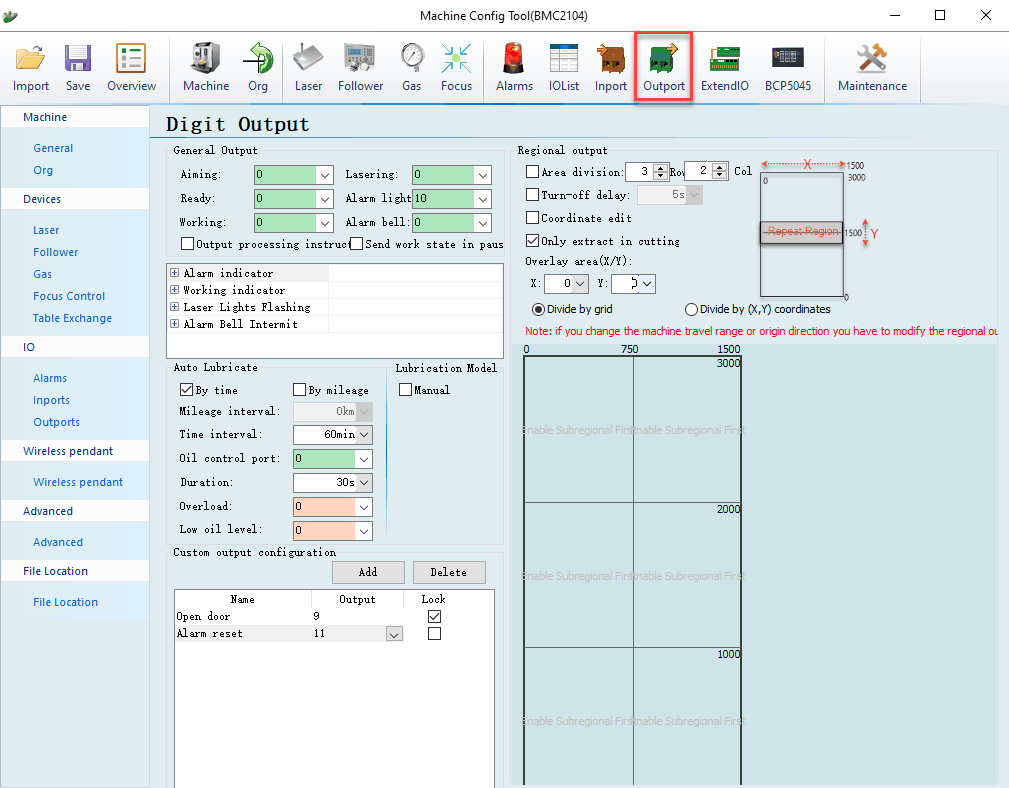
Страница Outport (в дереве — Outports) — всё, что карта включает сама: лампы, звонок, смазка, вытяжка по зонам — и свои кнопки на свободных выходах. Снимок снят в сборке 6.3.907.7, окно подписано BMC1805.
1
General Output — шесть штатных выходов.Aiming — пилотный красный луч, Laser on — лампа «идёт излучение», Ready — «станок готов», Working — «идёт обработка», Alarm light и Alarm bell — лампа и звонок тревоги. В зелёных полях — номера выходов карты; на снимке везде 0, то есть ни один не назначен. К такому выходу можно подключить не только лампу: на станке 6 кВт в поле Working стоит 17 — на этом выходе клапан охлаждения сопла.
Дополнительно: охлаждение сопла на BM06K — клапан на выходе 17 (поле Working): как работает и что проверять
Что это. У головы BM06K, кроме газа реза, есть отдельный штуцер охлаждения сопла: № 5 по руководству, трубка Ø8, давление не более 5 бар. Газ реза идёт по другому штуцеру (Ø10, до 25 бар). Воздух охлаждения обдувает сопло и керамику снаружи и к параметрам слоя отношения не имеет.
Как сделано сейчас на станке 6 кВт. В линии Ø8 стоит электромагнитный клапан, его катушка заведена на выход 17 карты, а на странице Outport этот выход записан в поле Working — «идёт обработка». Отдельной кнопки у охлаждения нет: запустили программу — клапан открылся, программа закончилась — закрылся.
Охлаждение сопла BM06K: воздух через редуктор и клапан, катушка клапана — на выходе 17, выход записан в поле Working
Что из этого следует
Что делать
Охлаждение есть только при запущенной программе. Ручная вспышка кнопкой Laser и рез стрелками Jog Cut идут без программы — выход 17 в это время, скорее всего, выключен
Проверяется за минуту: при ручной вспышке послушать клапан или посмотреть лампочку O17 в File → Diagnostic Tool → Card Monitor. Короткая вспышка для центровки луча обдува не требует; долгий ручной рез по меди или толстому листу — требует
На паузе поведение выхода задаёт галка Send work state in paus… (выноска 2)
Если на паузе клапан закрывается, а голова стоит над горячим резом — включить галку
Лампе «обработка» можно задать мигание — строка 加工指示灯闪烁 в списке под выходами (выноска 3)
Для выхода с клапаном мигание должно быть выключено, иначе клапан будет хлопать с частотой лампы
Один выход назначается один раз. Пока 17 стоит в Working, сделать из него ещё и свою кнопку нельзя
Нужна ручная кнопка — см. варианты ниже
Проверка в начале смены. Давление на редукторе линии охлаждения не выше 5 бар; после Start рукой у сопла чувствуется боковой поток; по окончании программы он пропадает. Нет потока при резе — сначала лампочка O17 в Card Monitor: горит — искать в клапане, кране и трубке; не горит — в настройке выхода.
Вариант управления
Как работает
Чем хорош и чем плох
Как сейчас: поле Working = 17
Клапан открыт всё время, пока идёт программа
Забыть включить нельзя. Но и выключить нельзя — например, на тонком листе кислородом; и при ручном резе без программы обдува нет
Своя кнопка — строка в Custom output configuration (выноски 5–7), как Air Cup на рисунке выше
Выход 17 убирают из Working (ставят 0) и добавляют строкой с галкой Lock. На вкладке CNC появляется кнопка: нажали — дует, нажали ещё раз — нет
Можно выключить, когда обдув мешает. Плохо тем, что его можно забыть включить перед азотом, медью или толстым листом — сопло и керамика перегреются
Автоматика плюс ручное отключение
Выход остаётся в Working, а в линию Ø8 ставят ручной кран или тумблер в разрыв провода катушки
Настройку карты не трогают. Кран не забыть открыть обратно — повесить бирку
Чего не делать
Не подавать на охлаждение кислород и не поднимать давление выше 5 бар.
Не переносить клапан на Laser on: этот выход включён только пока идёт излучение, между контурами клапан будет закрываться, и сопло не успеет остыть.
Когда обдув мешает. Тонкий лист кислородом: источник работает на 1–2 кВт из шести, сопло почти не греется, а давление кислорода всего 0,6–2 бар — боковой поток воздуха у сопла с ним сравним. Мешает ли он резу, проверяется одним образцом: рез с охлаждением и без, сравнить кромку.
Когда без обдува нельзя. Азот и воздух на полной мощности, толстый металл, медь, латунь и алюминий (отражённый луч греет сопло), длинные программы. Перегретое сопло меняет ёмкость датчика — голова начинает «плавать» по высоте и задевать лист раньше, чем сопло успевает оплавиться; по руководству BCS100 порог — около 100 °C на сопле.
2
Две галки с обрезанными подписями — Output processing instruct… и Send work state in paus…. Окно не растягивается, целиком их не видно; по началу подписи — выдавать сигнал «обработка» и состояние работы на паузе. Обе сняты.
3
Список из четырёх строк на китайском — как именно выходы ламп и звонка ведут себя: мигание аварийной лампы, лампы «обработка», лампы «излучение» и прерывистый звонок. Раскрывается плюсом слева. Важно для любых самоделок: выход, который мигает, нельзя вешать на клапан.
4
Auto Lubricate — автосмазка.By time / By mileage — по времени или по пробегу, Manual — только вручную; на снимке все три сняты, поэтому интервалы серые. Oil control port 9 — выход насоса, Duration 15 с — сколько качать. Розовые поля Overload и Low oil level — это входы: перегрузка насоса и низкий уровень масла.
5
Custom output configuration — свои выходы.Add добавляет строку, Delete убирает. Каждая строка становится кнопкой на вкладке CNC в CypCut — так любой свободный выход карты получает ручное управление с экрана, без переделки программы.
6
Строка Air Cup, выход 17. Имя — то, что будет написано на кнопке; Output — номер выхода карты, к которому физически подключён клапан или реле. Один выход назначается один раз: занят ли он уже чем-то, смотрят на странице IOList.
7
Lock — фиксация. С галкой кнопка работает как выключатель: нажали — выход включён и держится, нажали ещё раз — выключен. Без галки — как кнопка звонка: выход включён, только пока кнопку держат. Для клапана, который должен оставаться открытым, галка нужна.
8
Вкладка 分区域输出 — вывод по зонам (не переведена). Это вытяжка по секциям стола: стол делится на сетку Area division 3 × 2, и над какой секцией голова — та заслонка и открыта. Only extract in cutting — тянуть только во время реза. На снимке зоны не включены, поэтому в клетках серая надпись «сначала включите вывод по зонам».
Документация BochuПо официальным страницам bochu.com. Снимки сняты на карте BMC2104: набор страниц тот же, отдельные пункты могут отличаться.
Один порт назначается ровно один раз. Полный список занятых входов и выходов смотрят на странице IO List.
Выходы — по документации Bochu
Снимок этой страницы из документации Bochu — для сверки с окном программы
Рис. 17. Страница Output Config
Выход
Что настраивается
Aiming Laser
Красный указатель; работает от кнопки на панели
3-Color Indicator Lamp
Трёхцветная лампа. Задаётся интервал включения и выключения — так получается мигание. Состояния: Lasering — идёт излучение, Ready — тревог нет и станок свободен, Working — станок работает
Alarm Bell
Звонок, логика та же, что у лампы
Dust Extractor
Вытяжка по зонам: когда голова заходит в зону, включается её секция
Auto Lubrication
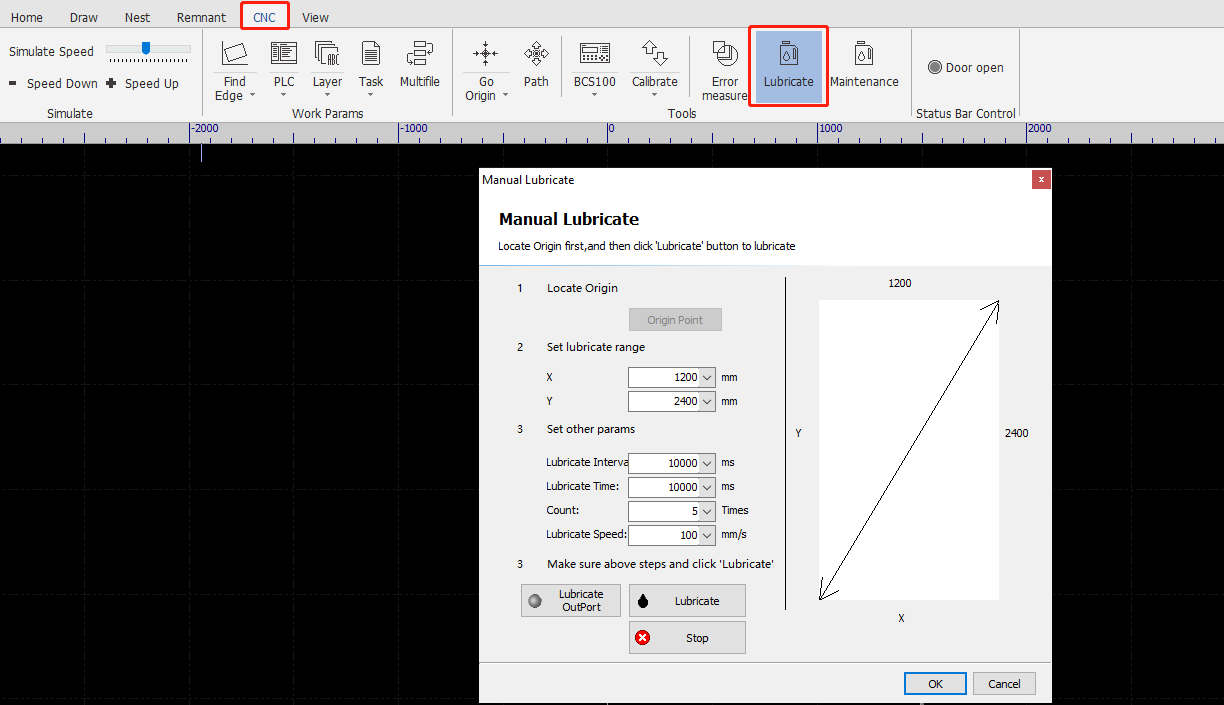
Автосмазка по времени, по пробегу или по обоим условиям. Отдельной галкой в CNC → Tools выводится ручной запуск с выбором скорости и маршрута. Можно завести вход для тревоги маслостанции
Custom Output
Произвольный выход под свою задачу
Рис. 18. Ручной запуск смазки в CypCut: скорость, маршрут и число проходовДополнительно: Зонный выход, автосмазка, кнопка лазера
Руководство FSCUT2000CПо руководству производителя; на станке не проверено.
Функции, которые выше не разобраны или упомянуты одной строкой.FSCUT2000C, 3.9–3.14
Зонный выход
Нажмите зону — голова переедет, выходы переключатся.
Кнопка лазера на входе: четыре режима
Верхняя линия — кнопка, нижняя — луч.
Inports — входы
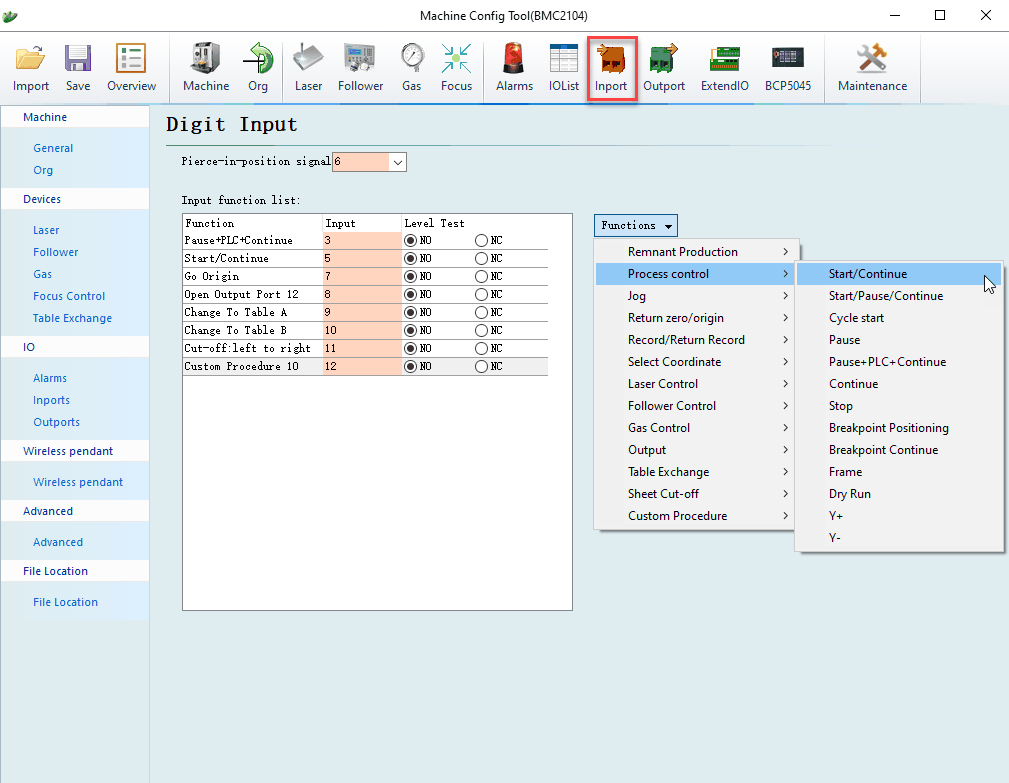
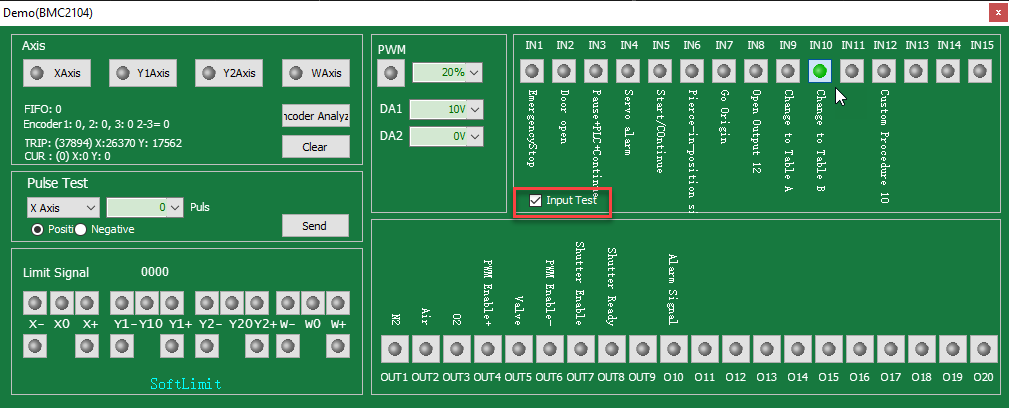
Кроме обычных start, stop, laser on и возврата в ноль есть специальные: pause-PLC-continue, отрезка листа, смена стола и пользовательский PLC. Проверяются входы без станка: File → Diagnostic Tool → Card Monitor → Input Test, щелчок по контакту зажигает его и выполняет назначенное действие.
Снимок этой страницы из документации Bochu — для сверки с окном программы
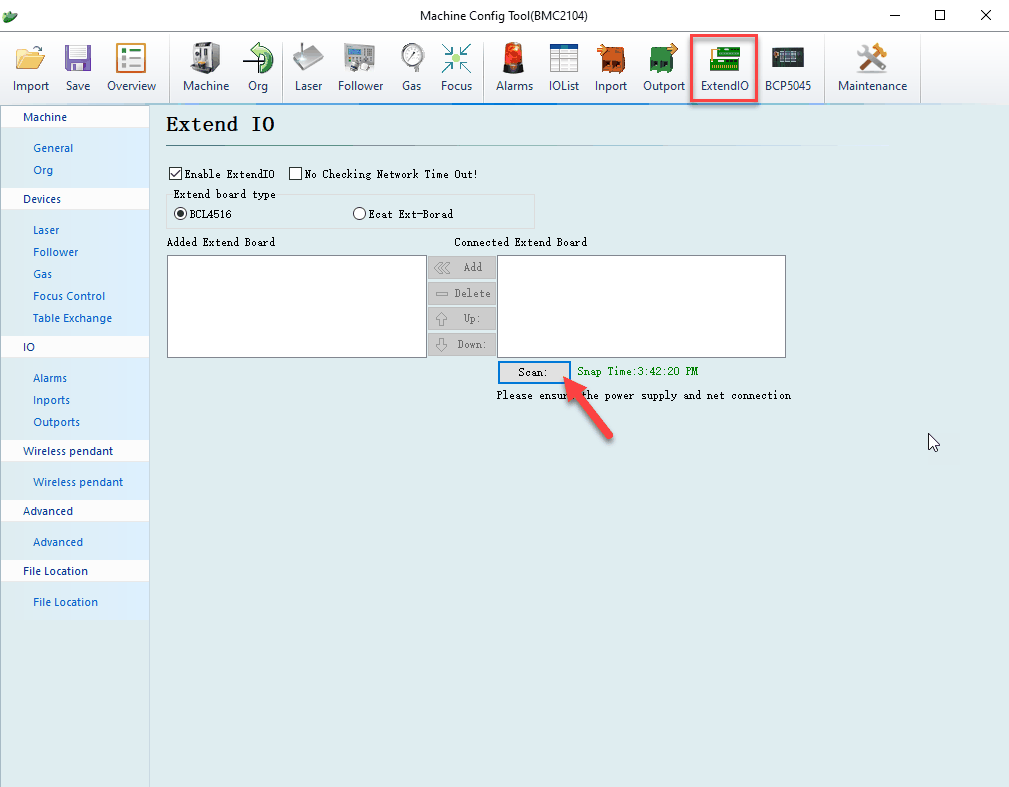
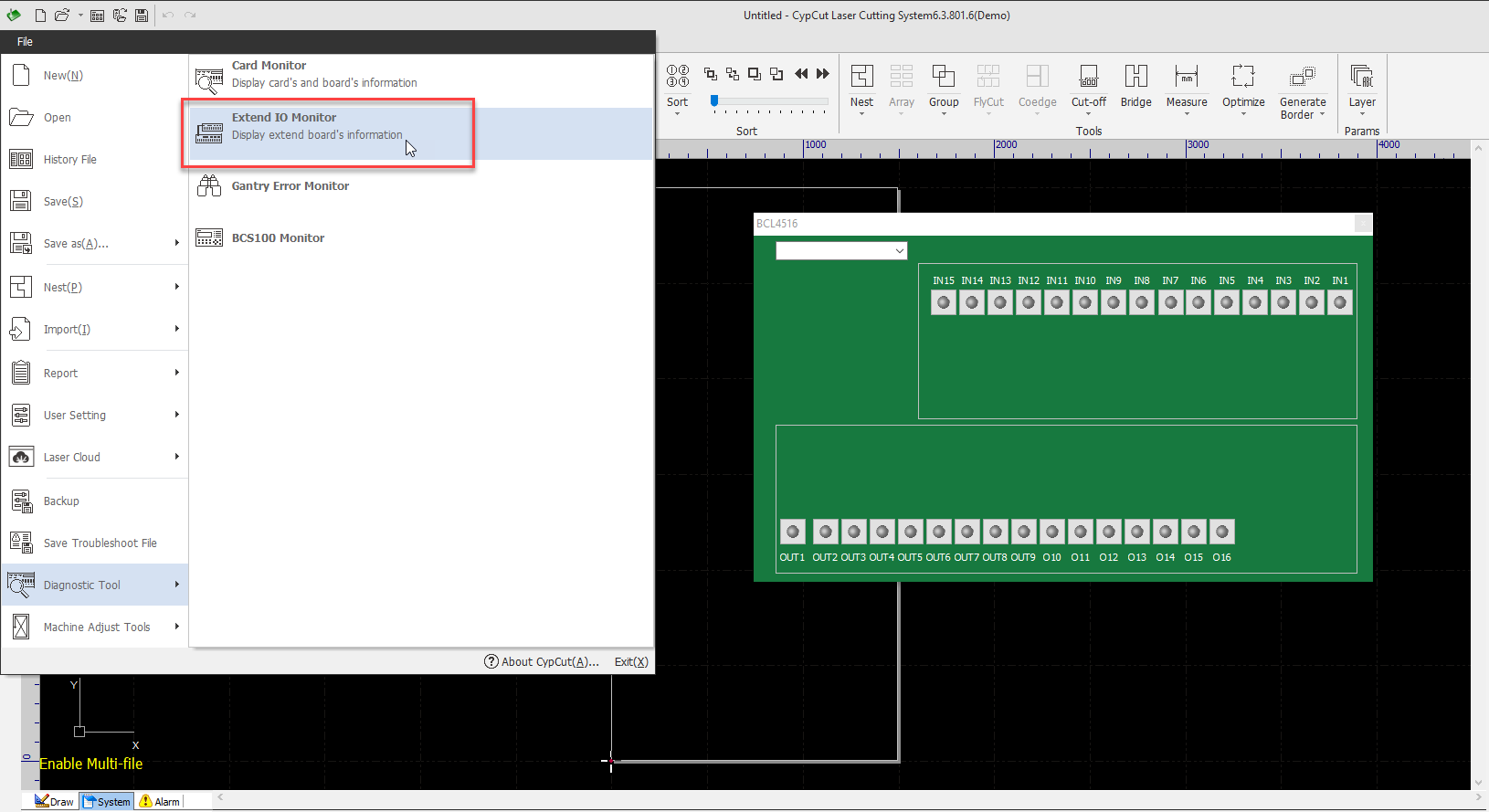
Когда штатных портов не хватает, ставят плату расширения. Порядок подключения: плата в LAN-порт компьютера или в коммутатор, затем кнопка Scan — и устройство появляется в выпадающих списках. Проверка — File → Diagnostic Tool → Extend I/O Monitor.
Снимок этой страницы из документации Bochu — для сверки с окном программы
Рис. 21. Страница Extend I/O
Рис. 22. Extend I/O Monitor
Table Exchanger — смена стола
Пять режимов управления сменщиком паллет: System control — обычный двухпаллетный сменщик; I/O mode — управление внешним ПЛК; Hydraulic lift — с гидравликой; Servo mode — серво-приводом; Dual motor control — заезд и выезд разными моторами.
Снимок этой страницы из документации Bochu — для сверки с окном программы
Рис. 23. Страница Table Exchange
Maintenance — график обслуживания
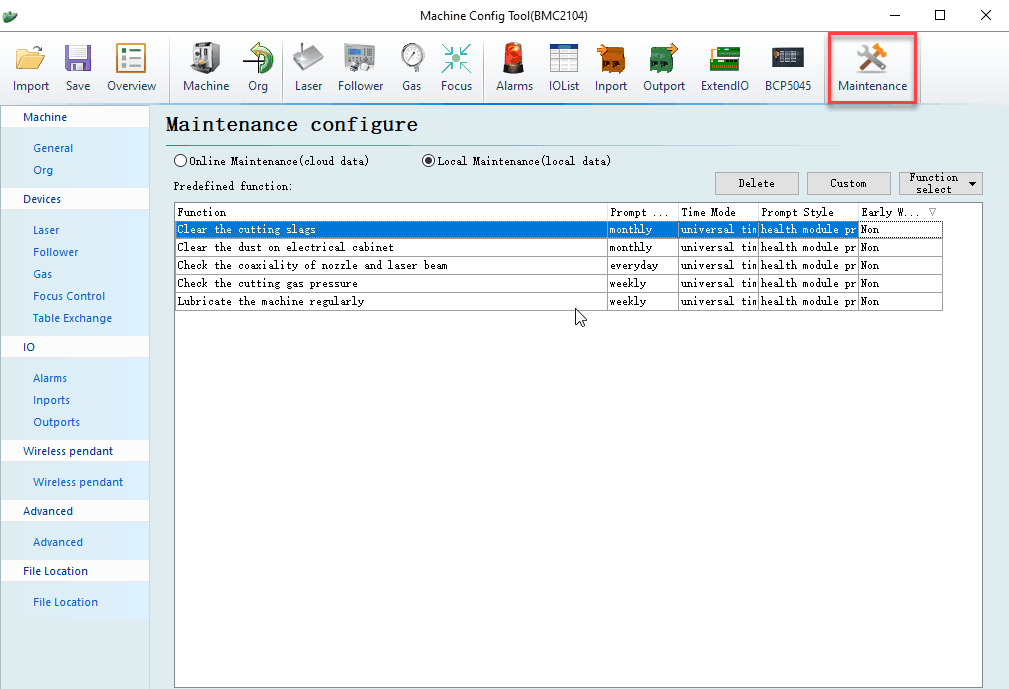
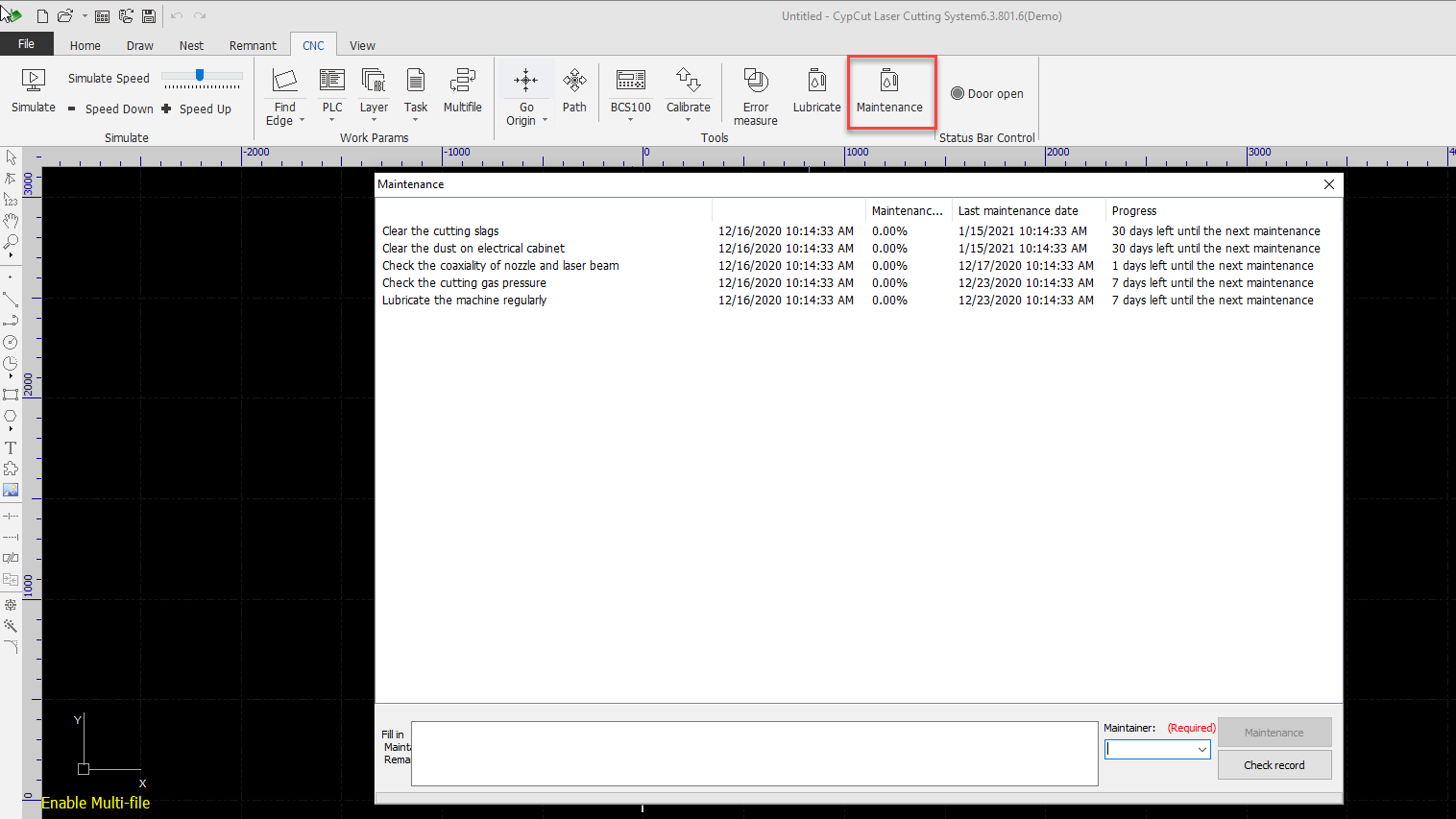
Страница заводит расписание ТО: пункты выбираются из готового списка или дописываются свои, интервал задаётся в днях или месяцах. Оператор видит напоминание, а выполненные работы отмечаются в CNC → Maintenance — там же лежит журнал.
Рис. 24. Настройка графика ТО
Рис. 25. Журнал ТО в CypCut
WKB — беспроводной пульт
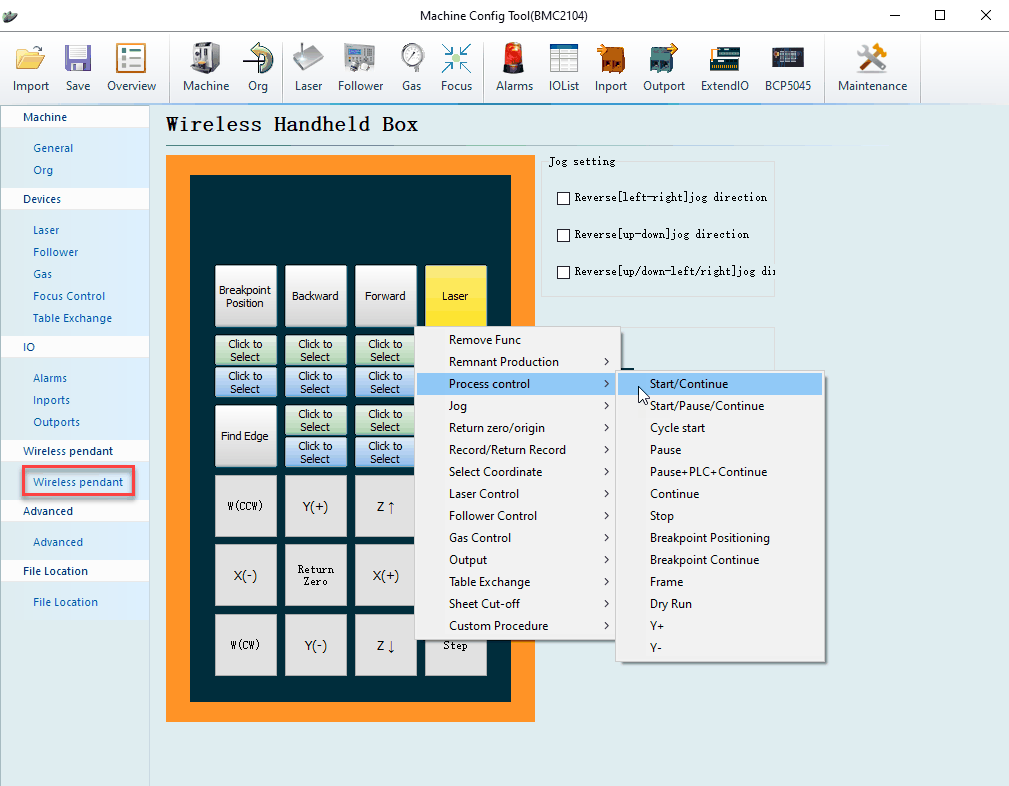
Кроме назначенных кнопок — пуск, стоп, направления — на пульт вешаются пользовательские функции: смена стола или запуск своего PLC-процесса.
Снимок этой страницы из документации Bochu — для сверки с окном программы
Рис. 26. Страница Wireless pendant
Advanced — FindEdge и дополнительные функции
На этой странице лежат настройки поиска края листа. Разбор каждого поля, принцип ёмкостного поиска и причины, по которым он ошибается, — в главе «Поиск края листа» части «Работа на станке».
Follower — следящая система
Здесь выбирают, как CypCut связан со следящей системой: BCS100, демо-режим без головы, управление входами. Разбор трёх режимов и сам пульт — в части «BCS100 — следящая система».
CypCut 765.4 и 903 / 907Окна Laser Adjustment, PLC Step Edit и QCW Parameters — по снимкам 6.3.907.7, остальные — по 765.4. Сервисные окна: оператору здесь менять нечего.
Одно окно, два названия. В 765.4 кнопка на вкладке CNC называется Path, окно — Optical Adjustment; в 903 / 907 кнопка Laser Path, окно — Laser Adjustment. Вопреки названию это не траектория, а инструмент выверки осей и луча. Две вкладки: Axis X и Axis Y. Верхнее поле (Y Pos на вкладке X) показывает координату ВТОРОЙ оси — той, вдоль которой стоит интерферометр. Под ним стрелки ручного хода, Fast со скоростью, Go Origin и Stop.
2
Шесть запоминаемых позиций Go Pos(1…6). В них выгоняют голову при выверке оптического тракта: проверяют, попадает ли луч в центр сопла на разных концах поля. Ниже поля X и Y с кнопкой Locate — выход в произвольную координату.
3
Блок Laser Interferometer.Stay Time 0,5 с — выдержка в каждой точке (интерферометр должен успеть снять отсчёт), Cycles (в 903 / 907 — Loops) 3 — сколько раз пройти весь диапазон, Speed 100 мм/с — скорость перемещения между точками.
4
Range и Interval — главные поля. На снимке 765.4, вкладка X: диапазон −1750 мм с шагом 1 мм — 1750 точек измерения; на вкладке Y: 1601 мм с шагом 160,1 мм — всего 10 точек. На снимке 907.7: −1510 мм с шагом 1 мм. Диапазон — это ход оси вашего станка, знак — направление от нуля.Gap Size 5 мм — зазор для компенсации люфта. Галка 1st point Gap Adj (в 903 / 907 — 1st point Adjust) — выбрать люфт перед первой точкой. Generate Program строит программу обхода, Execute запускает её. В 903 / 907 справа добавлено белое поле; на снимке оно пустое.
5
Burst Test — одиночная вспышка заданной мощности (10 %) и длительности (100 мс) прямо из этого окна. Этим накалывают скотч при проверке центровки луча в сопле.
6
Куда идут полученные данные. Таблица поправок, снятая интерферометром, вводится в конфигураторе станка: Machine Config Tool → Mechanism → Pitch Compensation → режим Interferometer. Без прибора этот режим включать нечем — остаётся только Backlash, компенсация люфта.
7
Card Monitor — состояние платы BMC1604V2 (меню File → Diagnostic Tool → Card Monitor). Версия прошивки 454_143_SZDP. Слева блок Axis: включены X, Y1 и W, ось Y2 серая — портал одноприводный. Ниже счётчики энкодеров и пробег, кнопка Clear.
8
Pulse Test — послать на выбранную ось заданное число импульсов, в плюс или в минус. Главный инструмент проверки передаточного числа: подали 10 000 импульсов, померили штангелем фактическое перемещение.
9
Limit Signal — живые лампочки концевиков: минус, ноль и плюс по каждой оси (X, Y1, Y2, W). Сюда смотрят, когда «ось не идёт в ноль»: прожимаете концевик рукой и видите, загорелась ли лампа. Не загорелась — проблема в железе, а не в настройках.
10
Справа входы IN1…IN15 и выходы OUT1…O20 с подписями назначения: PWM Enable+/-, Air, O2, Valve, Alarm Signal, Shutter Enable. Это карта разводки вашего шкафа. По ней проверяют, какой выход какой клапан открывает, и находят свободный вход под новый датчик.
Разбор PLC Step Edit
765.4903 / 907
PLC Step Edit✕
⚠️Careful revision!Preset Standard Cutting\Direct Cutting
▾ Preset Standard Cutting
Direct Cutting
1级穿孔
2级穿孔
3级穿孔
4级穿孔
5级穿孔
6级穿孔
Laser off Process
Laser off in short distance
Cooling Point Move
▸ 高功率停光吹气
▸ Standard Process
▸ Process Flow
▸ Alarm
▸ Table Exchange
▸ Custom Process
设置切割峰值功率
Set cut pressure(并行)
Open gas(并行)
Follow to cut height(并行)
设置切割光斑直径
Set Cut Focus(并行)
等待气体动作完成(并行)
等待调高器动作完成(并行)
等待焦点动作完成(并行)
设置切割脉冲频率
设置切割占空比
设置切割激光形式
Open laser
切割停留时间
⚠️Warning! Inappropriate changes could lead to serious consequences! Please be careful!恢复默认配置✔ OK(O)
PLC Step Edit✕
Revise with caution!Preset Standard Cutting\Direct Cutting
⌄Preset Standard Cutting
···Direct Cutting
···1 stage pierce
···2 stage pierce
···3 stage pierce
···4 stage pierce
···5 stage pierce
···6 stage pierce
···Laser off Process
···Laser off in short distance
···Cooling point actions
›High power laseroff blow
›Standard Process
›Process Flow
›Alarm
›Table Exchange
Set cut current
Set cut pressure(parallel)
Gas On(parallel)
Follow to cut height(parallel)
Set cut beam width
Set Cut Focus(parallel)
Wait gas complete(parallel)
Wait BCS100 complete(parallel)
Wait focus complete(parallel)
Set cut freq
Set cut power
Set cut laser mode
Laser On
LaserOn delay
Warning! Wrong changes can lead to severe consequences! Be careful!Custom CutReset✔ OK(O)
Рис. 28. PLC Step Edit — редактор последовательностей, обе сборки
1
Дерево слева — готовые последовательности.Preset Standard Cutting: Direct Cutting (прямая резка без пробивки), затем пробивка в 1…6 ступеней — в 765.4 эти шесть строк не переведены (1…6级穿孔), в 903 / 907 это 1…6 stage pierce; дальше Laser off Process, Laser off in short distance и ход к точке охлаждения (Cooling Point Move / Cooling point actions). Ниже свёрнуты: гашение луча с обдувом на высокой мощности (High power laseroff blow, в 765.4 иероглифами), Standard Process, Process Flow, Alarm, Table Exchange; в 765.4 ещё Custom Process.
2
Справа — пошаговый список выбранной последовательности. Для Direct Cutting это четырнадцать шагов: задать ток (мощность) реза — Set cut current, задать давление, открыть газ — Gas On, опуститься на высоту реза — Follow to cut height, задать ширину луча и фокус, дождаться газа, следящей системы и фокуса — три шага Wait … complete, задать частоту, мощность и режим излучения, включить лазер — Laser On, выдержать LaserOn delay. Пометка (parallel), в 765.4 — 并行, означает «параллельно»: шаг выполняется одновременно с предыдущим, а не после него. Отсюда и берётся скорость цикла.
3
Два предупреждения в окне — не формальность. Сверху Careful revision! (в 903 / 907 — Revise with caution!), снизу — что неверные изменения ведут к тяжёлым последствиям. Здесь задаётся сам порядок включения лазера и газа: ошибка в последовательности — это лазер, включённый до подачи газа. Кнопка сброса к заводской последовательности в 765.4 подписана иероглифами (恢复默认配置), в 903 / 907 это Reset; там же добавлена кнопка Custom Cut. Оператору здесь менять нечего; наладчик перед правкой делает резервную копию параметров через File → Backup.
CypCut 6.3.765.4Устройство окон верное; значения в полях примерные — свои берите со станка.
QCW Parameters — окно кнопки QCW (903 / 907)
Кнопка QCW стоит на вкладке CNC в сборке 6.3.907.7; в 765.4 такой кнопки нет. Окно маленькое — три поля.
Рис. 29. QCW Parameters: мощность, частота и заполнение импульса
1
Pulse Power 100 % — мощность в импульсе, в процентах от мощности источника.
2
Pulse Freq 5000 Hz — сколько импульсов в секунду. При 5000 Гц один период длится 200 микросекунд.
3
Pulse Ratio 10 % — какую долю периода источник излучает: 20 микросекунд из 200. Средняя мощность при таких числах — десятая часть от Pulse Power.
4
Что это за окно. Заголовок — Raycus QCW, подпись — «параметры режима QCW источника». QCW — квазинепрерывный режим: источник выдаёт не сплошной луч, а короткие импульсы. К обычной резке листа это окно отношения не имеет: мощность, частота и заполнение для реза задаются в слое (Peak power, Pulse freq, Duty cycle в Layer Parameter Settings). Когда именно станок берёт числа из этого окна, по снимку не видно — без нужды значения не менять.
CypCut 765.4 и 903 / 907Окна Laser Adjustment, PLC Step Edit и QCW Parameters — по снимкам 6.3.907.7, остальные — по 765.4. Сервисные окна: оператору здесь менять нечего.
Запуск станка, монитор платы расширения и калибровка давления
Три окна, которые встречаются по краям обычной работы: диалог при включении, монитор входов-выходов платы расширения и калибровка давления газа. Первый видят каждую смену, два других — при наладке и поиске неисправности.
Разбор трёх окон
Detected abnormalities in the system✕
1Must execute return origin after machine start
Return origin(reset machine coordinate)
Return origin, then locate to part zero
Return origin, then locate to break point
Cancel
BCL4516□
2▼
3
IN15
IN14
IN13
IN12
IN11
IN10
IN9
IN8
IN7
IN6
IN5
IN4
IN3
IN2
IN1
4
OUT1
OUT2
OUT3
OUT4
OUT5
OUT6
OUT7
OUT8
OUT9
O10
O11
O12
O13
O14
O15
O16
● Gas DA Correct✕
Gas DA CorrectMeasure and input actual pressure to each DA output.
氧气
5启用OxygenDA校正
当前气体:Oxygen, DA1, 最大DA输出:10,00V, 最大气压:10,00BAR
6气压测试:● Gas on4▼BAR
Group
2▼
自动依次输出
DA output
0: 0,0V▼
1: 10,0V▼
▶ Next
执行DA输出
7● Output
● Output
DA等差填写
Measured
80▼BAR
10▼BAR
已校正:
从文件读取保存到文件保存Cancel
Рис. 30. Return origin при старте, BCL4516 и Gas DA Correct
1
Первое, что видно после включения. Окно называется «обнаружены отклонения в системе», но никакой поломки нет: станок просто не знает, где находится голова, пока не съездит в ноль. Активна только верхняя кнопка — возврат в ноль со сбросом машинных координат. Две средние серые: вернуться в ноль и встать на ноль детали или на точку обрыва — они оживают, только если в этой смене уже была работа и есть куда возвращаться. Cancel нажимать не следует: программа запустится, но все координаты останутся условными, рамка стола и программные ограничения работать не будут.
2
BCL4516 — монитор платы расширения входов-выходов. Открывается из вкладки CNC. Выпадающий список наверху — выбор платы, если их несколько. Окно показывает живое состояние: кружок загорается, когда на входе появляется сигнал. Это основной инструмент, когда надо понять, доходит ли сигнал от датчика до ЧПУ.
3
Входы IN1…IN15. Нумерация идёт справа налево — так же, как маркировка на самой плате. Сюда заводят концевики, датчики давления, кнопки пульта, сигналы готовности источника и чиллера. Порядок проверки простой: замкнуть датчик рукой и смотреть, загорелся ли нужный кружок. Не загорелся — вопрос к проводке или питанию датчика, а не к программе.
4
Выходы OUT1…O16. Клапаны газа, затвор, обдув, сигнальная лампа, разрешение на источник. Щелчком по выходу его можно принудительно включить — это прямой способ проверить клапан, не запуская рез. Осторожно: включив выход лазера или газа вручную, вы включаете реальное железо, а не индикатор.
5
Gas DA Correct — калибровка давления газа. Окно частично не переведено. Верхняя галка — «включить коррекцию DA для кислорода»; она снята, значит коррекция не работает, и ЧПУ считает, что напряжение и давление связаны линейно. Строка ниже: текущий газ кислород, канал DA1, максимум 10,00 В соответствует 10,00 бар.
6
Проверка давления. Кнопка Gas on открывает газ, в поле рядом задают, сколько бар должно получиться. Смотрят на манометр и сравнивают. Именно здесь выясняется, что редуктор занижает давление: запросили 4 бар, а на манометре 2,8 — значит либо редуктор, либо сечение шланга, либо коррекция не задана.
7
Как калибруют. Задают число точек (Group 2 — минимум, две точки: 0 и максимум), кнопкой Output выдают на выход заданное напряжение и ждут, пока давление устоится. Next переходит к следующей точке, кнопка выше — прогнать все точки подряд автоматически. Для нормальной линейности берут 5–6 точек, а не две: пропорциональный клапан почти всегда нелинеен в нижней трети диапазона.
8
Столбец Measured — то, ради чего всё делается. Сюда вписывают фактическое давление с манометра при каждом напряжении. Программа строит поправочную кривую, и дальше заданные в слое бары начинают соответствовать реальным. Кнопки внизу: прочитать из файла, сохранить в файл, сохранить в плату. Сохранить таблицу в файл стоит сразу — при замене платы это полчаса работы, которые не придётся повторять.
Руководство FSCUT2000CПо руководству производителя; на станке не проверено.
Карта стоит в компьютере, плата — в шкафу. Между ними два кабеля. Всё, что подключено к станку, приходит на плату.FSCUT2000C, гл. 1–2
Схема связей, не чертёж платы: расположение клемм смотреть на самой плате.
Пример: клапан охлаждения сопла. Допустим, он заведён на выход 17. На плате BCL3766 это транзисторный выход: 24 В постоянного тока, не больше 500 мА. Катушка клапана должна быть на 24 В= и до 0,5 А. Это вывод из руководства; какая плата стоит на станке, надо проверить — в окне Outport значилась BMC1805.
Разъём привода DB15
Одинаковый для X, Y1, Y2 и W. Цвета — жилы штатного кабеля C15.
Номера контактов по руководству. Наведите или нажмите контакт.
Светодиоды LED7 и LED8 на карте
Если CypCut при запуске пишет «Motion control card initialization fails», смотрят, сколько раз подряд мигает каждый светодиод.
Источник Raycus
ШИМ у новых источников Raycus — 24 В, у старых — 5 В. Выбирается переключателем на плате.
Реле «разрешение ШИМ» ставится последовательно с выходом ШИМ: пока реле разомкнуто, модуляция до источника не доходит.