Программа резки для контроллеров Ruida: окно, вкладки, параметры, обработка, связь со станком.
1. Что это за программа и какие файлы она понимает↑
RDCutist 3.0 — программа Ruida для подготовки резки и управления станками с контроллерами RDC6563FG / FG-LITE (часть «Ruida: контроллер и пульт»). Она делает то же, что CypCut у Bochu: открыть чертёж, расставить вводы и перемычки, задать режимы слоёв, порядок резки — и резать с компьютера или загрузить файл в плату.
| Файл | Что с ним делать |
|---|---|
| *.rlc | проект RDCutist: открыть, сохранить, сохранить как |
| AI, PLT, DXF, BMP, JPG, PNG | импорт чертежей и картинок (PLT — с предложением сгладить кривые; DXF — единицы мм / см / дюйм, по желанию с текстом) |
| AI, PLT | экспорт |
| G-code (NC) | импорт управляющей программы |
| *.rd | файл для станка без компьютера: сохранить на флешку или ПК, загрузить в плату через «Управление файлами» |
| резервная копия параметров | папка с параметрами программы; восстанавливается программой Recovery-Para из папки установки — сделать после наладки |
Установка: запустить установщик, выбрать язык и папку, дождаться конца. Драйвер USB платы — FT245R, затем USB Serial Port (см. часть Ruida → «Связь с компьютером»). Камера для меток ставится после программы.
2. Главное окно: что где↑
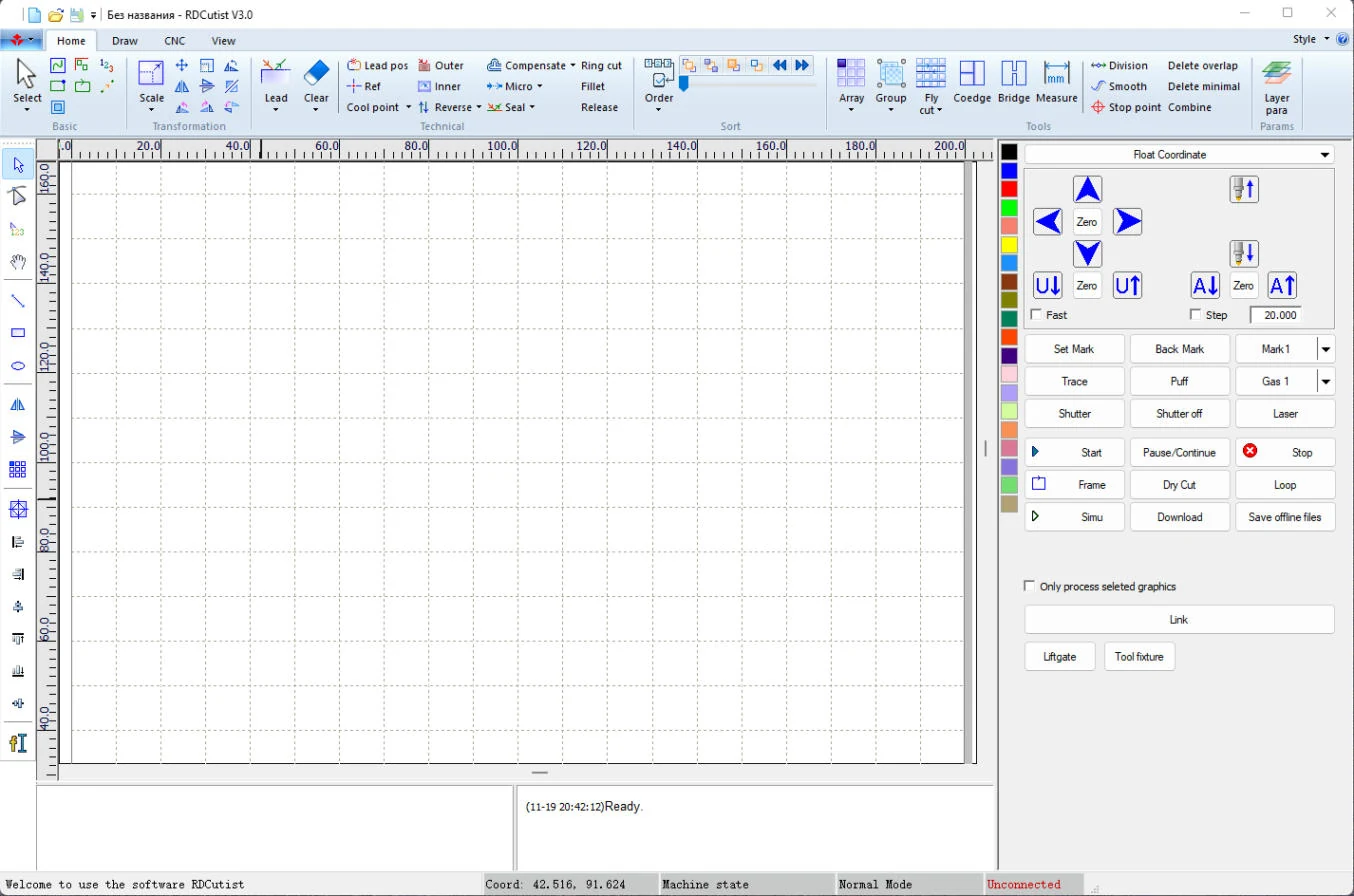
Нажмите любую кнопку или часть окна — справа описание. Вкладки ленты (Home, Draw, CNC, View) переключаются.
▾
▾
▾
▾
▾
▾
▾
cut ▾
para
setting
tube
▾
Cut
origin ▾
Check
Adjust ▾
Sys
para
para ▾
(11-19 20:42:12)Ready.
Снимок программы RDCutist V3.02.26 — для сверки с копией
New(Ctrl+N)
Open(Ctrl+O)
Save(Ctrl+S)
Save as...
Import▸
Export
G Code
Undo
Redo
User setting
Param backup
✓Float Coordinate
Anchor Coordinate
External Coordinate
3. Лента: все команды↑
Home — подготовка чертежа
| Группа | Команды |
|---|---|
| Basic | Select — выбор (выделить всё, внутренние, внешние, по слою); показ: незамкнутые, габарит, начала, направления, номера, холостые пути, узлы; по центру выделенное. |
| Transformation | Scale — размер (готовые масштабы или точный размер, центр масштаба); перенос (опорная точка в новые координаты; стрелки клавиатуры, Shift — быстрее); зеркало; поворот на 90°; поворот на любой угол, масштаб и зеркало мышью. |
| Technical — технология | Lead — вводы и выводы (длина, угол, автоподбор угла, проверка пересечений; правка мышью); Clear — удалить вводы; Lead pos — начало контура мышью; Ref — опорная точка (9 положений или мышью); Cool point — точка охлаждения (луч выкл. → пауза → луч вкл.); Outer / Inner — рез снаружи / внутри; Compensation — компенсация ширины реза и эквидистанта; Micro — перемычки вручную или автоматически (по числу или шагу); Reverse — направление по / против часовой; Seal — замкнуть, разрыв, перерез; Ring cut — петля на острых углах (угол, длина стороны, вылет); Fillet / Release — скругление и разгрузочный вырез угла под гибку. |
| Sort — порядок | Order — оптимизация пути: по слоям, полосами заданной высоты и направления, изнутри наружу, автоначало и направление; кнопки — переставить выбранный контур в начало / конец / вперёд / назад; ползунок и ◀◀ ▶▶ — пошаговый просмотр порядка. |
| Tools | Array — массив (строки, столбцы, шаг или зазор; «заполнить поле»); Group — группировка и разгруппировка; Fly cut — резка на лету по прямым (луч только вкл./выкл., без торможения; минимальная длина, точка старта); Coedge — общий рез (кромки ближе 0,1 мм); Bridge — мостики (наибольшее расстояние, ширина; Ctrl — горизонтально / вертикально); Measure — измерение; Division — разрезать кривую; Smooth — сгладить; Stop point — точка стоянки; Delete overlap — убрать двойные линии; Delete minimal — убрать мелочь; Combine — соединить разорванные. |
| Params | Layer para — параметры слоёв, параметры пользователя и производителя. |
Select all
Invert selection
Deselect
Select unclosed curve
Select similar curve
Select by number
Select inner mold
Select outer mold
Select layer▸
Layer0
Layer1
Layer2
Layer3
Layer4
Layer5
Layer6
Layer7
Layer8
Layer9
Layer10
Layer11
Layer12
Layer13
Layer14
Layer15
Layer16
Layer17
Layer18
Layer19
Draw — рисование и выравнивание
- Простые фигуры: ломаная, прямоугольник, эллипс (Ctrl — квадрат, круг).
- Выравнивание: по верху, низу, левому, правому краю, по центру по вертикали, горизонтали, по центру.
- Перенос выделенного в любой из 4 углов поля или в центр; одинаковая ширина, высота, размер; равные промежутки по горизонтали и вертикали.
- Труба и линия пересечения труб — особая (заказная) функция.
CNC — станок
| Раздел | Что делает |
|---|---|
| Обработка | Пуск и стоп обычной резки, прогон без луча, имитация (скорость имитации регулируется). Предпросмотр гравировки — если в слое режим «лазерное сканирование». |
| Возврат в ноль | X и Y вместе (кнопка) или по осям (список). Ход: быстро к датчику, отход, медленно до датчика, отход на заданное расстояние. |
| Проверка станка | Уровни концевиков и входов (зелёный — низкий), включение выходов кнопками (зелёный — замкнут на OGND). Лучше делать с панели. |
| Подстройка станка | Ограничение скорости на малых окружностях (диаметр — скорость); люфт при гравировке; сортировка и сглаживание при выводе; исправление неперпендикулярности X и Y по диагоналям вырезанного прямоугольника. |
| Газ: калибровка DA | Если стоит пропорциональный клапан: таблица «напряжение DA → измеренное давление». Без калибровки «давление» в слое — это просто напряжение. |
| Следящая система | Калибровка ёмкости (голова над листом), калибровка привода и автонастройка (только режим скорости, голова в середине хода), Стоп. |
| Раскладка (Nesting) | Дополнительный модуль с ключом: прямоугольный лист, число листов, зазор между деталями (1 мм), от края (3 мм), шаг поворота (45°), точность, направление. |
| Управление файлами | Файлы в памяти платы: удалить, запустить, загрузить файл *.rd. Только при связи со станком. |
| Параметры | Параметры производителя (оси, Z, лазер, разрешения, лампа) и пользователя — те же, что на пульте. |
| Система | Наработка, пробег, версии; обновление платы (*.upd) и следящей системы (*.bin); авторизация с ключом (рассрочка); время платы. |
| Vision | Окно визуальных меток (Mark) — нужна камера и её драйвер. |
X Only
Y Only
Z Only
U Only
A Only
Position zero
1.10015.000
2.10017.000
3.10019.000
4.10021.000
5.10023.000
6.10025.000
7.10027.000
8.10029.000
View — вид
- Режим поля: перенос / порядок / правка.
- Выделить особые контуры: внутренние, внешние, похожие.
- Показать или скрыть панель рисования и строку состояния.
- Показать, скрыть и заблокировать слои.
4. Параметры слоя (Layer para)↑
Окно параметров слоя — по снимку программы, вкладки Cut и Pierce переключаются. Нажмите поле — справа разбор.
Верх окна: что и как резать
| Поле | Что задаёт |
|---|---|
| Layer | цвет слоя; список слева — все слои файла |
| Last Cut | резать этот слой последним |
| Apply to all… | скопировать параметры слоя во все слои |
| Read param / Save Param | загрузить / сохранить набор параметров слоя в файл (библиотека режимов) |
| Not work | слой не режется |
| Not follow | режется без слежения (голова не опускается по датчику) |
| Pre-Pierce | сначала пробить все начала контуров, потом резать (при 1–3-ступенчатой пробивке) |
| Membrane | сначала снять плёнку отдельным проходом, потом резать |
| Laser type | каким источником резать: Fiber / CO₂ стекло / RF (из включённых в параметрах производителя) |
| Режим | Laser Cut — резка; Laser Engrave — гравировка (сканирование) |
| Counts | сколько раз повторить слой, до 30 |
Вкладка Cut — резка
| Поле | Ед. | Что задаёт | Пример |
|---|---|---|---|
| Cut speed | мм/с | скорость реза; на углах и разгоне фактическая меньше | 50.000 |
| Cut Height | мм | высота сопла над листом при слежении | 0.800 |
| Min power | % | мощность на малой скорости (углы, разгон) — скважность ШИМ; итог = Peak current × Min power | 30.0 |
| Max power | % | мощность на скорости реза — скважность ШИМ (в CypCut это Duty cycle); итог = Peak current × Max power | 90.0 |
| Peak current | % | пиковая мощность источника: 500 Вт × 90 % = 450 Вт наибольшая | 100.000 |
| Cut frequency | Гц | частота ШИМ: больше — непрерывнее луч | 5000 |
| Cut gas | — | газ резки (канал 1–3 / воздух, кислород, азот) | Gas 1 |
| Cut pressure | бар | давление (через пропорциональный клапан) | 5.000 |
| Focus pos | мм | фокус внутри головы (если в параметрах производителя ось A — автофокус) | 0.000 |
| Wait time | мс | ожидание перестройки фокуса | 0.0 |
| Laser on delay | мс | задержать включение луча — луч синхронно с движением | 0.0 |
| Laser off delay | мс | задержать выключение луча | 0.0 |
| User notes | — | заметка к слою (материал, толщина) | |
| Scan Mode / BMP handle / Scan Space | — | гравировка: направление строк (по X / Y, в одну или обе стороны), обработка картинки (ч/б, точки, растр, DPI), шаг строк | X_Swing |
| Over Cut | мм | перерез в конце контура | 2.00 |
| Linkage IO Output Q6, Q7 | — | включать выходы Q6 / Q7 на время резки слоя |
Вкладка Pierce — пробивка
| Поле | Что задаёт |
|---|---|
| Ступени пробивки | без пробивки, 1, 2 или 3 ступени — у каждой свои высота, мощность, частота, газ, время |
| Плавная пробивка (галочка) и её время | голова опускается с высоты пробивки до высоты реза за это время |
| Высота | начальная высота плавной пробивки или высота этой ступени |
| Мощность, частота, пиковый ток | Pierce Power — скважность ШИМ, Peak current — пиковая мощность; частоту обычно ниже — импульсная пробивка без «взрыва» |
| Газ и давление | газ пробивки (с пропорциональным клапаном — давление) |
| Время | время пробивки без импульсов |
| Число импульсов (галочка) | импульсная пробивка: сколько раз; время вкл. и выкл. одного импульса |
| Задержка продувки после пробивки | луч выкл., газ дует — остудить место, меньше прожог в начале |
| Фокус и ожидание | как у резки, если есть автофокус |
5. Параметры пользователя и производителя в программе↑
Те же параметры, что на пульте (часть «Ruida: контроллер и пульт» → USER и VENDOR, с разбором каждого поля): программа читает их с платы кнопкой Read и записывает Write; Open / Save — в файл. Только в программе есть ещё:
| Поле | Ед. | Что задаёт |
|---|---|---|
| Laser Delay | мс | сдвиг луча относительно движения для всего реза |
| Work speed U / A | мм/с | скорость осей U и A в работе |
| Nozzle height | мм | высота сопла по умолчанию |
| Cutting jerk / Corner jerk | — | рывок разгона при резе и на углах (как Acc factor на пульте) |
| Feed (вкладка) | — | подача (особые станки) |
| Engrave | — | гравировка: начальные скорости и ускорения X/Y, скорость перевода строки, обычный / особый режим пятна (50–99 %), коэффициент разгона |
В параметрах производителя программы, кроме пульта: смещение второй головы относительно волоконной, автосмазка, яркость подсветки камеры и поведение трёхцветной лампы и пищалки в простое, работе, паузе и тревоге. Шаг на импульс удобно считать кнопкой расчёта: пройти шагом 100 мм, измерить, ввести.
Окно параметров пользователя (User Param)
CNC → Layer para → слева User Param. Вкладки переключаются.
User Param
Layer0
Параметры производителя (Vender Param)
CNC → Vendor para, вход по паролю производителя станка.
Настройки программы (User setting)
Главное меню → User setting. Это настройки самой программы, не платы.
6. Быстрый старт: от чертежа до детали↑
- Связь. Link внизу справа — выбрать станок.
- Чертёж. Главное меню → импорт (AI, PLT, DXF) или открыть *.rlc, или нарисовать; Scale — точный размер.
- Слои. Layer para: скорость, высота, мощность, газ, пробивка для каждого цвета.
- Ручной режим. Система координат; стрелки; метки; проверить слежение, газ, затвор, импульс.
- Проверка. Frame — обвод; Dry Cut — прогон без луча.
- Резка. Start; Pause/Continue; Stop. Для станка без компьютера — Download (имя до 8 знаков) или Save offline file (*.rd).
Связь со станком
- Если связь уже настраивалась — программа подключается сама. Ошибка связи: нет провода или разъём, или выбран не тот способ (USB вместо Ethernet, неверный IP или порт).
- Link → добавить: имя станка (по умолчанию Device), тип USB (порт или «автоматически», если станок один) или Network (IP платы; компьютер в той же подсети).
- К одному компьютеру можно привязать несколько станков по именам; работать — с одним за раз.
Система координат
Абсолютная — деталь режется там, где нарисована на поле; голова сама едет к ней. Плавающая — деталь ставится опорной точкой (зелёный квадрат) в текущее положение головы. В плавающей ставьте опорную точку у угла детали со стороны нуля — иначе деталь может выйти за поле.
7. Визуальные метки (Mark)↑
| Шаг | Что делать |
|---|---|
| Что это | резка по меткам с камеры: камера находит метки на листе (напечатанном или с рисунком), программа подгоняет контур под фактическое положение. Нужны камера, её драйвер (ставится после программы) и подсветка. |
| Открыть | CNC → Vision: плавающее окно. |
| Камера | контраст, усиление, выдержка (автовыдержку после установки выключить), два набора параметров, поворот, зеркало. |
| Масштаб пикселя | по образцу: вырезать круг 5 мм, обвести зелёной рамкой, ввести размер — «посчитать масштаб»; или по плёнке с сеткой точек: строки, столбцы, шаг, снимок, отметить точку, распознать, откалибровать. |
| Смещение камеры | вырезать крест, навести центр камеры на центр креста, «калибровка камеры» — программа запомнит смещение камеры от головы; проверить повтором. |
| Шаблон | чёрный / белый; круг (диаметр D), крест, прямой угол или свой; похожесть, допуск расстояния и угла, «не ругаться на отклонение»; проверка совпадения. |
| Дополнительно | сглаживание, похожесть, перекрытие, угол поиска, время поиска, расширенный поиск; рабочая область кадра; подгонка контура под метки; ручная точка, если метка не найдена. |
8. Система, обновление, авторизация↑
- Система: прочитать наработку, пробег, версии; обновить плату файлом *.upd и следящую систему файлом *.bin.
- Авторизация (с USB-ключом производителя станка): активировать плату, задать срок работы (рассрочка). Покупатель получает от продавца новый код и вводит «Изменить авторизацию».
- Пока плата не активирована, можно поставить время платы.
DeviceUSB: Auto