Одиннадцать шагов, которые оператор проходит каждую смену. У каждого — что сделать, на что смотреть и ссылка на раздел с подробностями. Галки сохраняются в этом браузере.
CypCut 903 / 907Реплики сняты с рабочего станка. По устройству окон (вкладка Remnant, закладка Corner, пять ступеней пробивки) это сборка 903 или новее.
Шаг
Что делается
Чем
На что смотреть
1. Импорт файла
Открыть или добавить чертёж
File → Open или File → Import; форматы DXF, LXD, nrp
Import добавляет к уже открытому, Open заменяет
2. Подготовка геометрии
Убрать мусор из чертежа
Вкладка Draw: сглаживание, разрывы, удаление мелочи и дублей, объединение близких узлов
Дубли контуров — типовая беда DXF из чужого CAD: станок режет одно и то же дважды
3. Технология
Задать, как резать
Вкладка Home: слои, вводы (LeadLine), компенсация ширины реза, микроперемычки, точки охлаждения; параметры в Layer (F2)
Внутренние контуры должны быть помечены как внутренние, иначе компенсация уйдёт не в ту сторону
4. Планирование траектории
Задать порядок обхода
Группа Sort: автосортировка, затем ручная правка; Group для деталей, которые должны резаться целиком
Сначала отверстия, потом наружный контур. Иначе деталь уедет вместе с отверстиями
5. Проверка до резки
Убедиться, что не испортим лист
Preview, Simu (симуляция), Frame (обход габарита), Dry Run (прогон без лазера)
Frame показывает, влезает ли раскрой в лист и не упрётся ли голова в прижим
6. Резка
Запуск
Start; при необходимости Pause и правка параметров слоя на паузе
После окончания голова уходит в точку, заданную галкой Process ends, go to
Документация BochuПо официальным страницам bochu.com. Снимки сняты на карте BMC2104: набор страниц тот же, отдельные пункты могут отличаться.
Официальный порядок работы разложен производителем на шесть шагов. Ниже — то, что в них считается обязательным.
Импорт чертежа
Читаются DXF, AI, PLT, Gerber и часть G-кода из Master Cam и Type3. Свои форматы: *.lxd / *.lxds — файл траектории CypCut, *.nrp / *.nrp2 — пакет раскладки CypNest (понимают сборки 712.6 и новее).
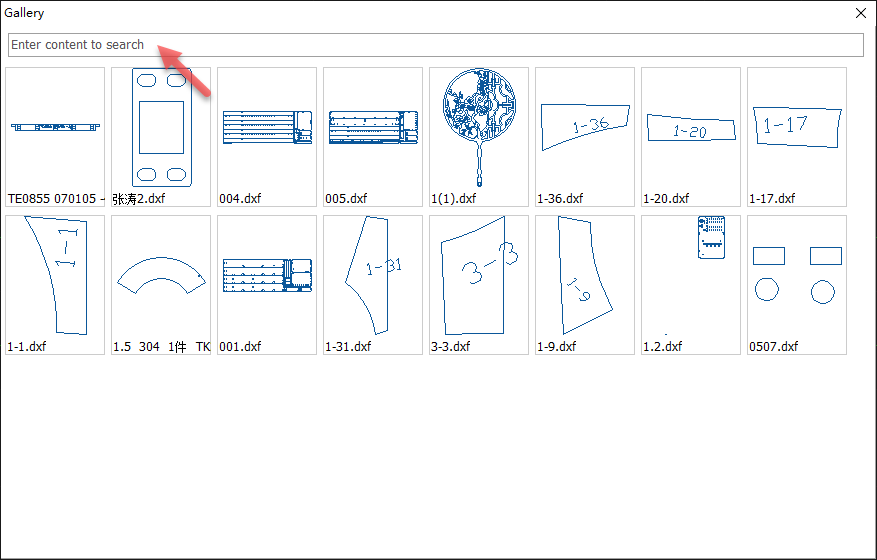
File → Import добавляет деталь к уже открытому чертежу, File → Open закрывает текущий и открывает новый. Отдельно есть поиск по истории файлов по ключевым словам.
Рис. 1. Поиск по истории файлов
Технология
Тринадцать приёмов, которые производитель считает базовыми. В части «Технология раскроя» каждый из них разобран по диалогам вашей сборки; здесь — официальная формулировка назначения.
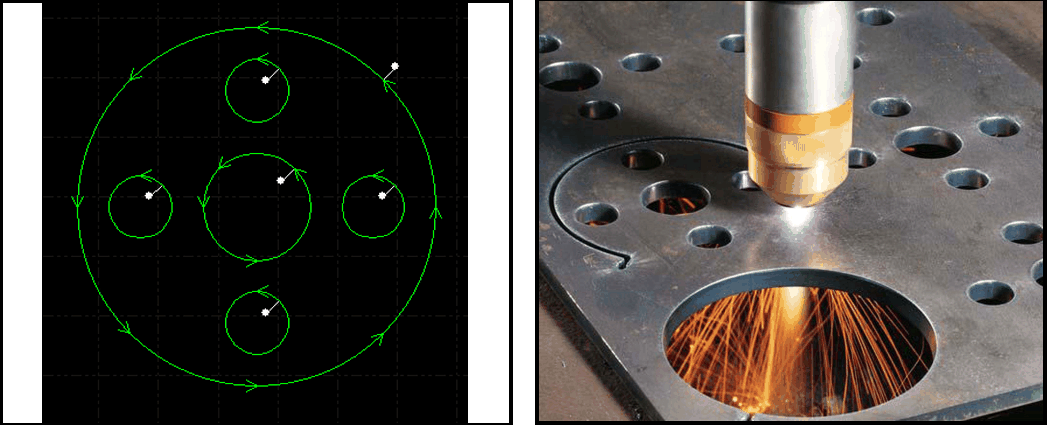
Рис. 2. Ввод: убирает прожог в точке старта и выносит разгон за пределы контура
Приём
Назначение по документации
Lead line
Убрать след прожога в точке старта на кромке детали и вынести неравномерную скорость разгона за пределы контура
Micro-Joint
Удержать деталь в каркасе листа. Главное — не дать детали встать на дыбы и столкнуться с головой: без опоры снизу вырезанный участок наклоняется
Kerf width compensation
Возместить металл, сожжённый лучом по кромке. Без компенсации деталь выйдет меньше чертежа, а отверстие больше
Cooling point
Сбить температуру в зоне термического влияния продувкой. Ставится в углах: заметно улучшает качество угла
Inner & outer
Определить, наружный контур или внутренний. От этого зависит, с какой стороны отход, куда заводится ввод и порядок обхода — внутренние всегда раньше наружного. Правило программы: самый внешний контур детали — наружный, следующий внутри него — внутренний
Relief
Разгрузочный надрез под последующую гибку
Ring path
Кольцевой выход за острый угол: гасит удар от резкой смены скорости и снижает нагрев
Fillet
Скругление острого угла
Reverse
Развернуть направление обхода контура
Seal / Gap / Over / Multi
По умолчанию замкнутый контур в состоянии Seal. Gap оставляет непрорезанный участок заданной длины — работает как перемычка. Over, наоборот, добавляет перебег поверх начала, когда контур не дорезается. Multi — пройти по контуру несколько раз
Bridge
Соединить раздельные фигуры. Реклама и декор, резка букв
Grid
Раскроить крупный отход внутри детали на мелкие куски, чтобы они провалились и не встали на дыбы
Слои: кроме обычных есть три особых — process first для маркировки, process last для операции после всех остальных и recool для дополнительного охлаждения. Параметры слоёв переносятся между станками файлом библиотеки материалов *.fsm.
Планирование траектории
Траектория складывается из двух операций: раскладка решает, как детали лежат на листе, сортировка — в каком порядке их резать. Деталь в CypCut несёт геометрию, слой, имя, количество, габарит, траекторию и технологию; лист — геометрию, имя, габарит, материал и толщину.
Вкладки — сборки CypCut. Свою узнаете по картинке на кнопке: отличие обведено оранжевым. Точный номер — в Help → About. Выбор запоминается для всего справочника.
CypCut 6.3.907.7Английская сборка, станок в мастерской.
Окно поиска края переработано сильнее остальных. В сборке 765.4 это был один экран BCS100 find edge to confirm с китайской галкой вверху; здесь — три пронумерованных шага и отдельное окно настроек.
Capacitance FindEdge
✕
Capacitance FindEdge
Enter actual sheet size. Wrong size will cause collisions.
Step1: sheet size
1Identify sheet dimensio
X:
600mm⌄
Y:
800mm⌄
Margin:
X:
0mm⌄
Y:
0mm⌄
Step2: strategy
2Strategy
3-point quick FindEdge⌄
3High precision mode
Step3:start point
4Set start point in [BottomRight] area
Start from preset position
Start from current position
⯅
⯇
⯈
⯆
Fast
20mm/s⌄
Step
1mm⌄
Follow
✕ Stop
Save
Locate to start point
3-point quick FindEdge
Detail settings
Save
Cancel
5
FindEdge Settings
✕
Capacitance FindEdge
FindEdge settings
FindEdge speed:
100⌄
mm/s
FindEdge height:
4⌄
mm
Edge correct(X Dir):
10⌄
mm
Correction(Y):
10⌄
mm
Margin X:
0⌄
mm
Margin Y:
0⌄
mm
Prong Dif:
30⌄
mm
Slow speed:
20⌄
mm/s
Rollback:
20⌄
mm
慢速出边检测阈值:
5⌄
mm
2-point distance:
0,6⌄
* Long edge
2-Pt Dis(short side):
0,5⌄
* short side length
OK
Cancel
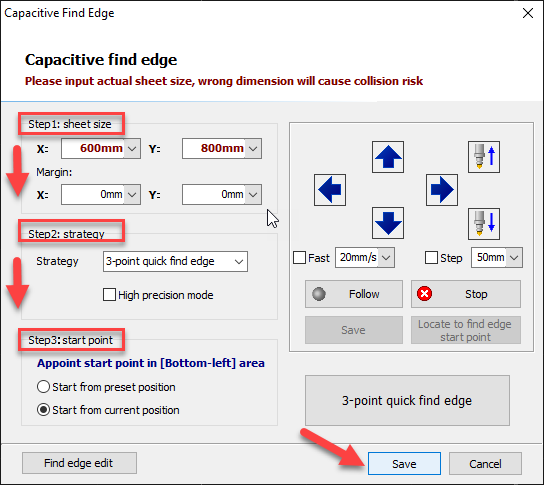
Рис. 3. Capacitance FindEdge и окно его настроек
1
Identify sheet dimensio[ns] — «определять размер листа автоматически». Снято: размер вводится вручную. Подпись обрезана самим окном. Красная строка вверху предупреждает прямо: неверный размер листа приведёт к столкновению.
2
Strategy — стратегия поиска. 3-point quick FindEdge: две точки по одной кромке, одна по соседней. Этого достаточно, чтобы вычислить и смещение, и угол разворота листа.
3
High precision mode — режим повышенной точности, снят. Включают на тонком листе и на листе с неровной кромкой, ценой времени.
4
Область старта задаётся окном, а не оператором:Set start point in [BottomRight] area. Это должно совпадать с углом, выбранным в Zero Reference как привязка нуля детали — см. рис. 15 (часть «Технология раскроя»), там выбран тот же BottomRight.
5
Окно настроек поиска. Открывается кнопкой Detail settings. Здесь задаются скорости и геометрия обхода: FindEdge speed 100 мм/с — быстрый подход, Slow speed 20 мм/с — медленный на касании, FindEdge height 4 мм — на какой высоте голова идёт вдоль кромки, Rollback 20 мм — откат после касания. Строка 慢速出边检测阿值 не переведена и в этой сборке: это порог обнаружения схода с кромки на медленной скорости, 5 мм.
Две точки берутся не в абсолюте, а в долях стороны
2-point distance 0,6 и 2-Pt Dis(short side) 0,5 — это множители длины стороны, а не миллиметры: подпись справа от поля так и говорит, * Long edge и * short side length. На листе 2400 × 1200 это 1440 мм по длинной стороне и 600 мм по короткой.
CypCut 6.3.765.4Устройство окон верное; значения в полях примерные — свои берите со станка.
Разбор поиска края и меню BCS100
BCS100 find edge to confirm✕
BCS100 find edge to confirmThe wrong size of the plate there will be risk, please enter the actual size of the plate!
1自动识别板材尺寸
21.Plate sizeX:Y:
600mm800mm▼
Plate MarginX:Y:
0mm▼0mm▼
33-point mode
6-point find edge(For thin plate)
42.Specify P1 at [Top-right] on plate
Start from preset start point
Start from current position
⬆
⬅➡
⬇
5
Fast20mm/s▼Step1mm▼
● Follow✖ Stop
6Save as start pointLocate to start point
Detailed settingSaveCancel
Меню Return Origin
All axes
X Only
Y Only
✓ Z axis first
✓ Auto-focus included
Меню BCS100
Stop(Dock)
Return dock position
Return Origin
Follow to ▸
Follow then stop at ▸
Relative move ▸
Locate to ▸
BCS100 Monitor
Calibrate
Encryption
Update
Save out-plate ref height
Mark plate-surface Z value
Cmd Monitor
Рис. 4. BCS100 find edge, меню Return Origin и BCS100
1
自动识别板材尺寸 — «автоматически определять размер листа». Снято: размер вводится вручную. Красная строка вверху окна предупреждает прямо: неверно указанный размер листа — это риск, вводите фактический.
2
Plate size 600×800 мм и Plate Margin 0×0. Размер листа и отступ, на который поиск не заходит. Указали больше реального — голова поедет искать кромку за пределами листа и упрётся в стол или прижим.
3
3-point mode — поиск по трём точкам: две по одной кромке, одна по соседней. Этого достаточно, чтобы вычислить и смещение, и угол разворота листа. 6-point find edge (For thin plate) — по шести точкам, для тонкого листа: на тонком металле спад ёмкости размазан, и лишние точки дают усреднение.
4
Specify P1 at [Top-right] on plate — первая точка касания в правом верхнем углу листа. Это должно совпадать с тем углом, который вы выбрали в Zero Ref как привязку нуля детали. На картинке показан порядок обхода: 1 → 2 → 3.
5
Ручное наведение перед стартом. Крестовиной подводите голову к первой точке, Follow опускает её на лист, Stop останавливает. Скорость и шаг — теми же полями Fast и Step, что и на главной панели.
6
Save as start point / Locate to start point — запомнить наведённую точку как стартовую и возвращаться в неё. Пока выбран режим Start from current position, кнопки серые. Для серийной работы от упора удобнее запомнить точку один раз и дальше переключиться на Start from preset start point.
7
Меню кнопки Return Origin. Возврат по всем осям, только по X или только по Y. Две галки ниже: Z axis first — сначала поднять Z, потом ехать по XY (защита от столкновения), Auto-focus included — включать в возврат ось фокуса. Обе включены, и обе должны быть включены.
8
Меню кнопки BCS100. Верхняя часть — команды перемещения оси Z: Stop (Dock) — встать в парковку, Return dock position, Return Origin, Follow to — опуститься на заданную высоту, Follow then stop at, Relative move, Locate to. Нижняя часть — сервис: BCS100 Monitor (экран пульта прямо в CypCut), Calibrate — калибровка ёмкости, самая используемая команда, Encryption, Update, Save out-plate ref height — запомнить опорную высоту вне листа (для режима Extra plate follow), Mark plate-surface Z value, Cmd Monitor.
Machine Config ToolЗначения на репликах — заводские значения карты, а не настройки вашего станка.
Поиск края избавляет от выставления листа по угольнику: станок сам находит, где лежит лист и под каким углом, и поворачивает раскрой под реальное положение. Ищет он либо оптическим датчиком, либо ёмкостным — тем самым, который держит высоту сопла. Чаще всего включают ёмкостный: отдельного железа для него не нужно.
Внимание: четыре подписи в группе Enable обрезаны шириной окна программы. Они оставлены обрезанными и отдельно оговорены в разборе.
FindEdge
FindEdge Parameters
1Photo-sensor FindEdge
0▼
0▼
3
L(active when light on)
D(active when light off)
2Capacitive FindEdge
4Show ‘FindEdge before cutting’ option
5Separate FindEdge height for pallet changer
Monitor Parameters
options
6DisabledMonitorImages broEnable landsc
Image folder select
75s▼
Enable
8Enable Plate CutOff
9Return zero point when stop
10Enable computer performance t
11Enable Auto Clean
12启用卷料模式
13Enable one-click calibrati
14Use fixed position for
15Enable automatic change of
16Enable horizontal
17Frame check
18Enable encoder auto feedback
19Safety tips for plate-tube integrated
20Display multi-file cutt
Рис. 5. Страница FindEdge. Значения — заводские для BMC1604V2
Разбор полей страницы FindEdge
1
Photo-sensor FindEdge — поиск края листа оптическим датчиком. Ему нужны свой выход (output — подсветка) и свой вход (Signal input). Снято — поля стоят в 0, датчика нет.
2
Capacitive FindEdge — поиск края ёмкостным датчиком самой режущей головы. Отдельного железа не требует: работает тот же датчик, что держит высоту сопла. Стоит галка — край ищет ёмкостный датчик. Как именно он ищет край — рис. 6.
Дополнительно: как работает ёмкостный поиск края и почему он врёт
Как работает ёмкостный поиск края
Рис. 6. Принцип ёмкостного поиска края и причины, по которым он врёт
3
Switch logic — логика оптического датчика: L — срабатывает при наличии света, D — при его отсутствии. Поля погашены, потому что Photo-sensor FindEdge выключен.
4
Show ‘FindEdge before cutting’ option — показывать в CypCut галку «найти край перед резкой». Включено — оператор может запускать поиск края прямо из окна запуска задания, не лазая в настройки.
5
Separate FindEdge height for pallet changer — отдельная высота поиска края для второго стола на станке со сменой паллет. Погашено: смены столов нет.
6
Monitor Parameters → options — что показывать на свободной области экрана CypCut: Disabled — ничего, Monitor — картинка с камеры наблюдения за резом, Images browsing — слайд-шоу из папки. Чисто интерфейсная вещь, на резку не влияет.
7
Image playback — интервал смены картинок в режиме слайд-шоу, с.
8
Enable Plate CutOff — функция отрезки остатка листа: после раскроя станок отрезает полосу с концами, чтобы обрезок можно было снять целиком.
9
Return zero point when stop — уезжать в ноль при остановке программы. Удобно для загрузки-разгрузки, но съедает время на каждой остановке и мешает, когда программу останавливают, чтобы посмотреть рез.
10
Enable computer performance t… (подпись обрезана окном — вероятно test) — контроль производительности управляющего ПК. Включено. CypCut предупреждает, если компьютер не успевает считать траекторию, — это одна из причин рывков на мелких контурах.
11
Enable Auto Clean — автоматическая очистка сопла по расписанию или по числу пробивок.
12
启用卷料模式 — по-китайски «включить режим рулонного материала»: подача листа из рулона с раскроем на лету. Непереведённая строка в англоязычной сборке.
13
Enable one-click calibrati… (calibration) — калибровка ёмкостного датчика высоты в одно нажатие. Включено, и должно быть включено: без этой калибровки не работает ни слежение по высоте, ни поиск края.
14
Use fixed position for… — подпись обрезана окном, дальше идёт название операции (калибровки или смены сопла). Чтобы прочитать целиком, растяните окно программы по ширине. Смысл: выполнять эту операцию всегда в одной и той же точке стола, а не там, где голова оказалась.
15
Enable automatic change of… — подпись обрезана; речь об автоматической смене (наиболее вероятно — сопла). Снято.
16
Enable horizontal… — подпись обрезана. Включено. Уточнить по полному тексту на растянутом окне — по одному слову назначение не определяется однозначно.
17
Frame check — обход габарита раскроя без луча перед резкой. Самая полезная галка в этой группе: показывает, влезает ли деталь в лист и не упрётся ли голова в прижим.
18
Enable encoder auto feedback — автоматический контроль обратной связи по энкодеру: ЧПУ сверяет заданную позицию с фактической. Включено. Ловит пропуск шагов и проскальзывание.
19
Safety tips for plate-tube integrated… (machine) — подсказки по безопасности для комбинированного станка «лист + труба». На листовом станке галку снимают.
20
Display multi-file cutt… (cutting) — показывать режим резки нескольких файлов подряд, очередью.
Документация BochuПо официальным страницам bochu.com. Снимки сняты на карте BMC2104: набор страниц тот же, отдельные пункты могут отличаться.
Рис. 7. Окно поиска края в документации Bochu
Функция включается в Machine Config Tool: Advanced → find edge parameters. Галка show find edge before process выводит на панель управления CypCut переключатель, который заставляет искать край автоматически перед каждым запуском.
Те же окна в документации называются иначе
Сравнение с окнами выше показывает, что между сборками CypCut окна переименовали, и при поиске по руководству это сбивает. В документации — Capacitive find edge и Zero Ref с заголовком Reference position of part zero; в сборке 6.3.907.7 на Oree — Capacitance FindEdge и Zero Reference.
Разошлись и подписи галок: Exclude unprocess layer стал Exclude no-cut layers, Apply to all nested sheets — Apply to all nested plates, а Manual specify заменён на Include techniques. Смысл полей при этом прежний.
Параметр
Официальное определение
Find edge speed
Скорость, на которой голова сходит с листа
Find edge height
Постоянный зазор между соплом и поверхностью листа во время поиска
Correction
Ручное смещение найденной точки нуля
Rack dif (в окне Oree — Prong Dif)
Расстояние между рёбрами решётки стола. Задаётся, чтобы ёмкостный датчик не принял ребро за кромку листа
Margin
Отступ, гарантирующий, что ноль детали окажется внутри листа
Четыре ограничения из руководства
1. Станок должен быть в нуле и с построенной системой координат — иначе искать нечего.
2. Размер листа надо вводить фактический: при завышенном голова поедет туда, где листа нет, и врежется в решётку.
3. Разворот листа не должен превышать 10 градусов.
4. Перед стартом голову обязательно поставить внутрь листа, в том углу, который выбран как область старта.
4. Срочный заказ и возврат к прежнему: файл *.cps↑
Документация BochuПо официальным страницам bochu.com. Снимки сняты на карте BMC2104: набор страниц тот же, отдельные пункты могут отличаться.
Вклиниться срочным заказом и вернуться к прежнему
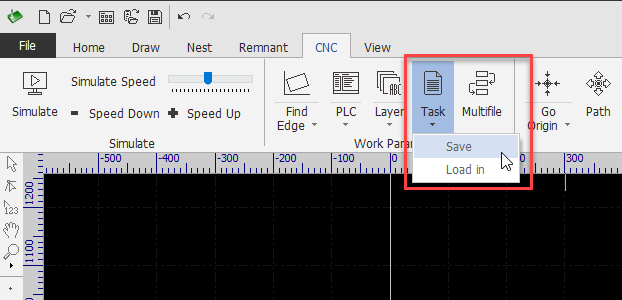
Незаконченная работа сохраняется в файл задания *.cps. В нём лежит не только чертёж, но и точка прерывания и угол разворота листа, если перед резкой выполнялся поиск края. Порядок: остановить текущую работу, сохранить её через CNC → Task, лист А оставить на месте; вырезать срочный заказ на листе Б; вернуть лист А, загрузить сохранённое задание и продолжить с точки прерывания.
CypCut 903 / 907Реплики сняты с рабочего станка. По устройству окон (вкладка Remnant, закладка Corner, пять ступеней пробивки) это сборка 903 или новее.
При тревоге заголовок окна становится красным, процесс останавливается, движение блокируется. Сообщение дублируется в окно Alarm внизу. После устранения причины красный заголовок пропадает, а запись в журнале остаётся — по ней потом и разбираются.
Тревога
Что именно блокируется
Почему так
Аварийный останов (грибок)
Отключаются серводрайверы; движение по X, Y и Z запрещено
Полная остановка: пока грибок нажат, станок не должен двигаться ни по какой оси
Тревога BCS100
Запрещено движение по X и Y
Состояние оси Z в этот момент неизвестно. Если поехать по X или Y, голова может собрать прижимы
Предел хода по Z (Z limit)
Запрещены холостой прогон и ручное перемещение
Ось Z вне рабочего диапазона
Способ снятия тревоги задаётся галкой «all alarm need reset manually» в правом нижнем углу окна Global Parameters. Снята — тревога уходит сама, как только пропала причина. Поставлена — каждую тревогу оператор подтверждает вручную. В цеху с несколькими операторами правильнее второе: исключает «само поехало, пока я отвернулся».
Кроме тревог CypCut показывает предупреждения, уведомления и важные сообщения — разными цветами. Они не останавливают резку, но записываются в журнал System. Двойной клик по окну System открывает полную историю событий.
Отказы контроллера: что проверять по порядку
Руководство FSCUT2000CПо руководству производителя; на станке не проверено. Коды светодиодов — в главе «Плата BCL3766».
Пять ситуаций из раздела «General Problems» руководства.FSCUT2000C, гл. 6
Беспроводной пульт FSCUT. Тридцать две кнопки, из них двадцать шесть с назначенной функцией и шесть пользовательских.
Stop
Dry Cut
Pause
Start
Blow
Follow
Shutter
Aiming
Laser
Back ←
Foward →
PT LOC
K1
K2
K3
K4
Fn
K5
K6
Edge Seek
Frame
Z ↑
W ↻
Fast
Zero
Step
Z ↓
W ↺
Нажмите на кнопку или наведите курсор — появится, что она делает.
Шесть пользовательских кнопок назначаются в Machine Config Tool на странице Wireless pendant — туда вешают смену стола или свой PLC-процесс.
Пунктирная рамка у кнопки означает, что её место в раскладке восстановлено по порядку из руководства: на фотографии пульта подписи этих рядов не разбираются. Функция кнопки при этом указана точно — она из таблицы руководства.
Кнопки с мелкой подписью Fn внизу — составные: Edge Seek и Zero срабатывают только вместе с синей Fn.
Индикатор один: зелёный — кнопка нажата, красный мигающий — сели батарейки. Питание — два пальчиковых элемента 1,5 В.
Характеристики и что из них следует
Параметр
Значение
Что из этого следует
Кнопок
32: 26 с функцией, 6 пользовательских
Ресурс кнопки
миллион нажатий
Питание
два элемента 1,5 В
Красный мигающий индикатор означает, что пора менять
Температура
0…55 °C
В неотапливаемом цеху зимой работать не будет
Влажность
5…90 % без конденсата
Габарит пульта
80 × 177,41 × 27,5 мм
Приёмник
USB, 58 мм, отверстия Ø3,2 по кругу Ø65,4
Крепится тремя винтами
Дальность
больше 50 м
Приёмник можно ставить внутрь шкафа. Но если шкаф цельнометаллический — выносить наружу, иначе экранирует