Рис. 1. Lead Line Setting (765.4), Leadline Settings (903 / 907) и Compensation
1
Lead In (в 903 / 907 — LeadIn) — ввод.Type: Arc (дуга, на реплике), Line, Line+Arc или None. Length 3 мм — длина, Angle 90° — угол к контуру, Radius — радиус дуги (серый: для типа Arc задаётся через длину и угол).
Дополнительно: типы вводов и их параметры
Рис. 2. Типы вводов и их параметры
2
Add small hole at lead line (765.4) / Add holes at leadlines (903 / 907). Серое, пока не выбран подходящий тип ввода. Это мини-окружность в точке пробивки радиусом Hole Radius 0,5 мм. Пробивка идёт по окружности, а не в точку: расплав выходит в сторону, кратер меньше. На толстом металле включать стоит.
3
Lead Out (LeadOut) — вывод, на реплике None. Вывод уводит точку окончания реза с кромки детали. Lead out laser off (в 903 / 907 — LeadOut laser off) — гасить лазер на выводе: голова доезжает, но уже без луча.
Дополнительно: как замыкается контур: Overcut, Gap, Seal, Multi-cut
Рис. 3. Точка смыкания контура: Overcut, Gap, Seal, Multi-cut
4
Lead Position — где ставить ввод.Introduce from part tip — от вершины (острого угла), Introduce from long edge — с длинной стороны, на реплике включено. Это правильный выбор: ввод в угол перегревает его и угол выходит скруглённым. Set by universal (0~1) param (в 903 / 907 — Set a global parameter (0~1)) — задать положение долей от длины контура. Change leads type, remain position (Change type, keep position) — сменить тип ввода, не двигая его.
Дополнительно: где ставить ввод: четыре типовые ошибки
Рис. 4. Где ставить ввод: четыре типовые ошибки
5
Options.Closed figure only — только замкнутым контурам. Outer / Inner contour only — только наружным или только внутренним. Check Lead (в 903 / 907 — Check leadline) включено — и должно быть: программа проверит все вводы, укоротит те, что пересекают контур, и развернёт по признаку внутренний/наружный. На плотной раскладке длинный ввод режет соседнюю деталь. Те же действия есть в меню под кнопкой Lead: Check Lead Lines — проверить уже расставленные вводы, Identify Inner/Outer contour — заново определить, какой контур внутренний, а какой наружный (нужно, если ввод встал не с той стороны).
Дополнительно: внутренний и наружный контур: как программа их различает
Рис. 5. Внутренний и наружный контур: как программа их различает и куда направлен ввод
6
Outer width / Inner width — по 0,1 мм. Это НЕ ширина реза, а величина смещения контура. Берётся измерением реза на образце той же партии листа. Наружный контур смещается наружу, отверстия — внутрь.
Дополнительно: компенсация ширины реза: что смещается, куда и на сколько
Рис. 6. Компенсация ширины реза: что смещается, куда и на сколько
Карты режимовИллюстрации из карт режимов к станкам Oree и Raycus 6 кВт.
Луч имеет ширину, поэтому программа смещает траекторию на половину реза: наружный контур — наружу, отверстие — внутрь. Если компенсацию не задать, деталь выйдет меньше чертежа на ширину реза, а отверстие — больше.
Рис. 7. Компенсация ширины реза
7
Common list — библиотека готовых значений компенсации под материалы и толщины. Заполняется один раз, дальше выбирается из списка.
8
Corner style: Sharp или Fillet, на реплике Fillet. На картинке справа показано, как компенсированная траектория (белая) обходит угол исходного контура (зелёный). Скругление сглаживает ход и сохраняет соответствие формы: без него на углу появляется острый вынос и станок тормозит.
9
Четыре режима смещения.Inner shrink, outer expand — штатный: отверстия внутрь, наружный контур наружу. All shrink / All expand — всё в одну сторону. Outer shrink, inner expand — наоборот. Справа: Apply to open figure — применять к незамкнутым, Keep original contour — оставить исходный контур на экране.
CypCut 6.3.765.4Устройство окон верное; значения в полях примерные — свои берите со станка.
Разбор перемычек, точек охлаждения и мостиков
Где в программе
Home → MicroJoint ▾ → Auto MicroJoint
MicroJoint ▾
Manual MicroJoint
Auto MicroJoint← здесь
Explode MicroJoint
Home → Cooling Point ▾ → Auto Cooling Point
Cooling Point ▾
Manual Cooling Point
Auto Cooling Point← здесь
Clear Cooling Point
Home → Bridge
Bridge
Auto MicroJoint✕
Auto MicroJointLaserOff at MicroJoints to keep parts attached to plates
Style
1By total number
By interval
2Number:5▼
Length:5mm▼
Apply to all▼
3Start pos at MicroJointLeadline at MicroJoint
Avoid Corner
4Avoid Corner
Avoid:5mm▼
Corner:30▼
Part
5Inner contour:SmallMiddleLarge
Outer frame:SmallMiddleLarge
Size
6Small Rect:
MaxWidth:30mm▼MaxHeight:30mm▼
Big Rect:
MinWidth:1000mm▼MinHeight:1000mm▼
OKCancel
Auto Cooling Point✕
Auto Cooling PointAuto add cooling point
7Add at lead-in
8Add at cornerMax angle:90°▼
OK(O)Cancel(C)
Bridge Setting✕
BridgeConnect separate figures within a part.
9Bridge width:5mm▼
OK(O)Cancel(C)
Рис. 8. Auto MicroJoint (английская сборка), Auto Cooling Point и Bridge
1
Style.By total number — фиксированное число перемычек на контур, независимо от размера. By interval — перемычка каждые N миллиметров. Для раскроя с деталями разного размера правильнее по шагу: иначе на мелочи будет столько же перемычек, сколько на крупной детали.
Дополнительно: микроперемычки на поле, авторасстановка, проход на лету; островки букв
Рис. 9. Микроперемычки: вид на поле, авторасстановка, проход на лету
Карты режимовИллюстрации из карт режимов к станкам Oree и Raycus 6 кВт.
Сквозные надписи и любая геометрия с «островками» требуют перемычек: без них внутренние части букв выпадают в поддон.
Рис. 10. Островки букв держатся перемычками
2
Number 5, Length 5 мм. Пять перемычек по 5 мм на контур — так стоит на станке. Для тонкого листа 5 мм много: деталь потом не выломать, обычно ставят 0,3–1 мм. Apply to all — применить ко всем фигурам, а не только к выделенным.
3
Start pos at MicroJoint — «перенести точку старта на перемычку». Включено: рез начинается там же, где перемычка, и стык на контуре получается один, а не два. Leadline at MicroJoint — «добавлять ввод в месте перемычки», снято.
4
Avoid Corner — не ставить перемычки в углах, включено.Avoid 5 мм — зона отступа от вершины, Corner 30 — угол в градусах, острее которого вершина считается острой. На картинке справа красным показано, где перемычка ставиться не будет. Перемычка в углу — гарантированный заусенец и кривой угол.
5
Part — к каким контурам применять. Отдельно для внутренних контуров детали (Inner contour) и наружного габарита (Outer frame), по трём размерным группам: Small, Middle, Large. Включены все шесть.
6
Size — границы этих групп.Small Rect: малым считается контур не шире MaxWidth и не выше MaxHeight 30 мм. Big Rect: большим — не меньше 1000 мм по обоим габаритам. Всё между ними — средний. Именно эти числа решают, что программа считает мелочью.
7
Add at lead-in — ставить точку охлаждения на вводе. Такая точка живёт вместе с вводом: команда очистки точек охлаждения её не удалит, только удаление ввода.
Дополнительно: точка охлаждения: что происходит по времени и где её ставят
Рис. 11. Точка охлаждения: что происходит по времени и где её ставят
8
Add at corner — ставить в углах острее заданного. Max angle 90° означает: любой угол 90° и острее получит точку охлаждения. На детали с большим числом прямых углов это заметно удлинит цикл — в каждой точке лазер гаснет и идёт выдержка с обдувом.
9
Bridge width 5 мм — ширина мостика между деталями. Второй параметр (максимальное расстояние между соседними фигурами) в этой сборке в окне не выведен. Детали, соединённые мостиками, режутся непрерывно и становятся одной группой.
Дополнительно: мостики: как ставятся и о чём предупреждает руководство
Рис. 12. Мостики: как ставятся и о чём предупреждает руководство
CypCut 6.3.765.4Устройство окон верное; значения в полях примерные — свои берите со станка.
Разбор массивов и привязки нуля
Где в программе
Home → Array ▾ → Rectangular Array
Array ▾
Rectangular Array← здесь
Dynamic Array
Polar Array
Fill
Home → Scale ▾ → Edit Size
Scale ▾
Edit Size← здесь
100mm
200mm
0.5 Time
2 Times
4 Times
8 Times
10 Times
25.4 Times
1/25.4 Times
Zoom
Home → Zero Ref
Zero Ref
Array Parameter✕
Array ParameterQuick duplicate parts in preset array.
Array Size
1Row:3▼Col:3▼
Array Layout
2OffsetInterval
Row:10mm▼Col:10mm▼
Row Dir:
3UpDown
Col Dir:
LeftRight
OKCancel
Dynamic Array✕
Dynamic ArrayDuplicate selected object in an Array by dragging the mouse.
4↕ Row Dis.:2mm▼↔ Col Dis.:2mm▼
Delete original graph
OKCancel
Circular Array✕
Circular ArrayDuplicate object around in a circular pattern.
Method
5Angular Space
Array Range
Degree:90°
Number:4▼
6Array Center
Array radius:100mm
Relative angle:0°
OKCancel
Full Fill✕
Full FillQuick duplicate parts and fill the whole plate.
Plate Size
7Width:800,00mm▼Length:800,00mm▼
Nest Params
8Parts gap:2,00mm▼Plate margin:2,00mm▼
GroupNo Rotation
Delete original
OKCancel
Modify Size✕
Modify SizeModify the size of selected geometry.
9Current size:79mm▼57mm▼
Input new size:79mm🔒57mm▼
10Common options:Please select▼
Scale Center
Top-LeftTopTop-Right
LeftCenterRight
Bottom-LeftBottomBottom-Right
Not Including Pro
OKCancel
Count Manager✕
Count ManagerManage and count the production.
Count Manager
13Total100
Finished26Clear
14Task endsStand still▼
Auto Pause
15Pause after0h▼
Modify PWDOKCancel
Zero Ref✕
Zero RefSet the reference point of part zero.
11Zero Reference
Top-LeftTopTop-Right
LeftCenterRight
Bottom-LeftBottomBottom-Right
12Exclude unprocessed lay计算图形工艺
Apply to all nested plates
Manual specify
OKCancel
Рис. 13. Массивы, Modify Size, Zero Ref и Count Manager
1
Array Size — число строк и столбцов. Прямоугольный массив: деталь размножается сеткой 3×3.
Дополнительно: четыре типа массива наглядно
Четыре типа массива наглядно
Рис. 14. Прямоугольный, ручной, круговой массив и заполнение листа
2
Array Layout.Interval — заданный ЗАЗОР между деталями (10 мм). Offset — заданный ШАГ от края до края. Разница принципиальная: при Offset 10 мм на детали 79 мм зазора не будет вовсе.
3
Row Dir / Col Dir — в какую сторону расти массиву от исходной детали: вверх или вниз, влево или вправо.
4
Dynamic Array — массив мышью. Задаются только расстояния между строками и столбцами (по 2 мм), а количество — протягиванием курсора. Delete original graph — удалить исходную деталь.
5
Circular Array — круговой массив.Angular Space — задаётся УГОЛ между копиями (90°) и их число (4). Array Range — задаётся общий сектор, на который раскладывается заданное число копий. При 90° и четырёх копиях получится полный круг.
6
Array Center — задать центр вращения вручную: радиус 100 мм и начальный угол 0° (жёлтые поля). Снята — центром считается центр выделения.
7
Full Fill — заполнение листа. Размер листа задаётся здесь же: 800×800 мм. Это не габарит стола, а именно лист, который вы кладёте.
8
Parts gap 2 мм, Plate margin 2 мм. Зазор между деталями и отступ от кромки листа. No Rotation — запретить поворот деталей при раскладке, Group — собрать результат в группу.
9
Modify Size (кнопка Scale). Сверху текущий размер выделенного — 79×57 мм, поля серые. Ниже новый размер; замок между полями связывает пропорции.
10
Common options — готовые коэффициенты масштабирования. Scale Center — какая точка остаётся на месте при масштабировании: одна из девяти. Для детали, привязанной к упору, выбирают соответствующий угол, а не центр.
11
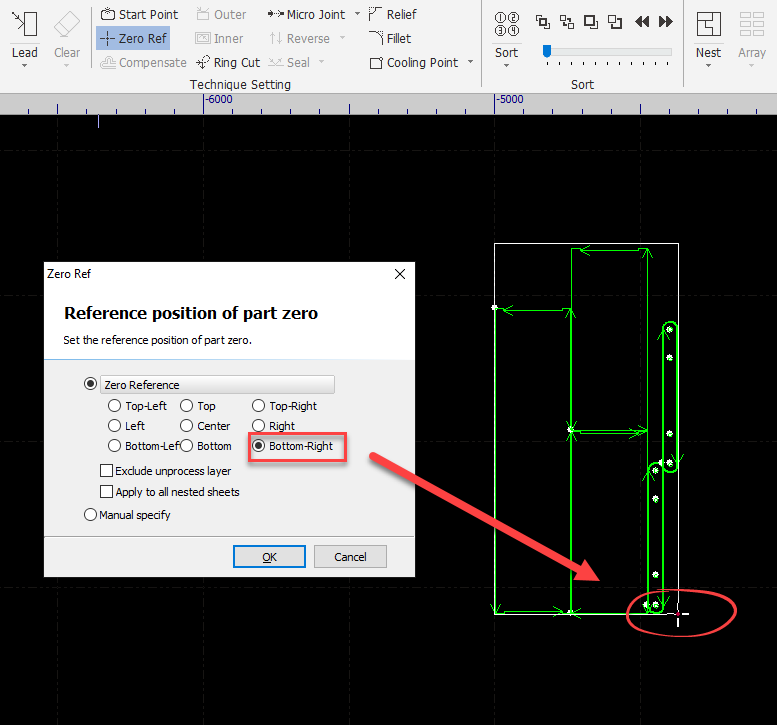
Zero Ref (кнопка Reference) — точка привязки нуля детали. Девять вариантов, на реплике Top-Right. Это та точка раскроя, которая совместится с нулём программы. Для работы от упора в правом верхнем углу стола это верный выбор.
Дополнительно: Zero Reference в сборке 907.7 и метка нуля на поле
CypCut 6.3.907.7Английская сборка, станок в мастерской.
Окно задаёт, какой угол габарита раскладки считать нулём детали. Выбранный здесь угол должен совпадать с областью старта поиска края, иначе голова поедет искать кромку не с той стороны.
Zero Reference
✕
Zero Reference
Set the zero ref of the laser head to the entire layer.
1
Zero Reference
TopLeft
Top
TopRight
Left
Center
Right
BottomLeft
Bottom
BottomRight
2
Exclude no-cut layers
✓Include techniques
Apply to all nested plates
3
OK
OK
Cancel
Рис. 15. Zero Reference
1
Девять точек привязки — углы, середины сторон и центр. Выбран BottomRight, тот же угол, что в области старта Capacitance FindEdge.
2
Exclude no-cut layers снято, Include techniques стоит: габарит считается с учётом вводов, выводов и прочей технологии, а не по одному чертёжному контуру. Это и есть правильное положение галки: ввод выходит за контур детали, и если его не учесть, голова начнёт рез за пределами листа.
3
Apply to all nested plates серое — в раскладке один лист.
Документация BochuПо официальным страницам bochu.com. Снимки сняты на карте BMC2104: набор страниц тот же, отдельные пункты могут отличаться.
Рис. 16. Точка старта и метка нуля детали: крест с красной точкой
12
Exclude unprocessed lay — не учитывать нережущиеся слои при расчёте габарита (иначе фоновая рамка из DXF раздует габарит). 计算图形工艺 — «учитывать технологию фигур», то есть считать габарит вместе с вводами и компенсацией. Включено. Manual specify — указать точку вручную мышью.
Task ends — что делать по достижении плана.Stand still — остаться на месте. Есть и другие варианты: уйти в ноль, остановить станок.
15
Auto Pause — автоматическая пауза через заданное число часов непрерывной работы. Кнопка Modify PWD внизу окна меняет пароль на доступ к счётчику — чтобы оператор не обнулял план.
Вкладки — сборки CypCut. Свою узнаете по картинке на кнопке: отличие обведено оранжевым. Точный номер — в Help → About. Выбор запоминается для всего справочника.
CypCut 6.3.765.4Устройство окон верное; значения в полях примерные — свои берите со станка.
Вкладка Nest работает не с тем, что нарисовано на поле, а с библиотекой деталей. Порядок такой: кнопкой Part деталь добавляют в библиотеку и задают количество, кнопкой Plates описывают лист, кнопкой Nest запускают раскладку. Результат ложится на поле как обычная графика — его можно править руками, сортировать и резать.
Разбор Auto Nest
Где в программе
Home → Nest ▾ → Nest
Nest ▾
Nest← здесь
Clear Nest Result
Nest: Parts(4)✕
☰☷▦✕⇲↻
5A
200x125
1 / 1
5B
200x100
1 / 1
5C
150x200
1 / 1
5D
200x200
1 / 1
Parts
Plates
Nesting
Auto Nest✕
1NestPlease set plate and parameters then click Ok to start nesting.
2Select Parts
All Parts in Library
Selected Parts
3Select plate
All plates in Library
Only Selected plates
Standard plates
▼
Length1000mm▼
Width1000mm▼
Material▼
Thickness0mm▼
4Parameter
Gap and Margin
5Parts Gap
4mm
Plate Margin
4mm
Nest stragety
6Rotation Angle
90
Nest Direction
From bottom to top
Auto Coedge
7Coedge All
Auto Coedge
Min Coedge Leng
20mm
Max Coedge Num
2
Coedge with diff
Common Settings
8Clear nest results first排样Cancel
Рис. 17. Библиотека деталей и диалог Auto Nest со всеми параметрами
1
Что это за окно.Auto Nest — автоматическая раскладка деталей по листу. Детали берутся не с поля, а из библиотеки: сначала их туда добавляют кнопкой Part, задав количество, потом запускают раскладку. Кнопка запуска подписана иероглифами 排样 — «раскладка»; это непереведённый кусок интерфейса, а не другая функция.
2
Select Parts — какие детали раскладывать.All Parts in Library — все, что лежат в библиотеке (выбрано). Selected Parts серое: оно оживает, только если в списке слева что-то выделено. Типовая ошибка — ждать раскладки того, что нарисовано на поле: деталь, не добавленная в библиотеку, в раскладку не попадёт.
3
Select plate — на чём раскладывать. Первые два варианта серые: в библиотеке листов пусто. Работает Standard plates — лист задаётся прямо здесь: Length и Width по 1000 мм, Material и Thickness пустые. Размер листа надо ставить фактический, а не номинальный: на 1500×3000 у обрезанного листа реально 1490×2985, и раскладка под номинал уйдёт за кромку.
4
Parameter — правила раскладки. Три группы: зазоры, стратегия и общий рез. Всё, что здесь задано, применяется ко всей раскладке сразу; Common Settings открывает расширенный набор.
5
Зазоры.Parts Gap 4 мм — расстояние между деталями, Plate Margin 4 мм — отступ от края листа. 4 мм — разумный минимум для тонкого листа. Для толстого металла зазор поднимают до 6–10 мм: узкая перемычка между деталями прогорает и коробится. Отступ от края меньше 3 мм опасен — кромка листа никогда не бывает ровной.
6
Стратегия.Rotation Angle 90° — программе разрешено поворачивать деталь на 90° при подборе места. Для листа с направленной текстурой или плёнкой поворот надо запрещать (0°), иначе деталь выйдет с полосой поперёк. Nest DirectionFrom bottom to top — заполнение снизу вверх. Направление выбирают так, чтобы остаток листа получился одним куском, а не рваной гребёнкой.
7
Общий рез в раскладке.Coedge All и Auto Coedge выключены — детали режутся каждая по своему контуру. При включении программа сама поставит общие стороны: Min Coedge Leng 20 мм — короче этой длины общую сторону не делать, Max Coedge Num 2 — сколько деталей максимум объединять в цепочку. Общий рез экономит до трети времени на прямоугольных деталях, но требует точной компенсации: ошибка в ширине реза уйдёт в размер обеих деталей сразу.
8
Clear nest results first включено — предыдущая раскладка стирается перед новой. Если снять галку, новая раскладка ляжет поверх старой, и на поле окажутся наложенные детали. Снимают эту галку редко и осознанно — когда доводят раскладку в несколько заходов.
CypCut 6.3.907.7Английская сборка, станок в мастерской.
То же окно раскладки, что во вкладке 765.4, но переведённое. Кнопка запуска подписана Nest, а не иероглифами 排样 — это единственное содержательное отличие от китайской сборки; поля и их смысл те же.
Auto Nest
✕
1Nest
Set plate and parameters then click OK to start nesting.
Select Parts
2All Parts in Library
Selected Parts
Select Plates
All Plates in Library
Only Selected Plates
3Standard Plates
2400,00 mm x 1200,00 mm⌄
Length
2400mm⌄
Width
1200mm⌄
Material
输入材质⌄
Thickness
0mm⌄
Parameter
Gap and Margin
5Parts Gap:
2mm
Plate Margin
2mm
Nest strategy
6Rotation Angle
90
Nest Direction
From bottom to top
Auto Co-edge
7Co-edge All
Auto Co-edge
✓
Min Co-edge Leng
20mm
Max Co-edge Num
2
Co-edge with diff
Common Settings
8✓Clear nest results first
Nest
Cancel
Рис. 18. Auto Nest — английская сборка
1
Что это за окно.Auto Nest — автоматическая раскладка деталей по листу. Детали берутся из библиотеки, а не с поля: сначала их туда добавляют кнопкой Part, задав количество, потом запускают раскладку.
2
Select Parts — какие детали раскладывать. All Parts in Library — все, что лежат в библиотеке (выбрано). Selected Parts серое: оживает, только если в списке слева что-то выделено.
3
Select Plates — на чём раскладывать. Первые два варианта серые: в библиотеке листов пусто. Работает Standard Plates — лист задаётся прямо здесь: 2400 × 1200 мм. Размер листа надо ставить фактический, а не номинальный.
4
Material остался непереведённым: 输入材质 — это не значение, а подсказка «введите материал». Поле пустое.
5
Зазоры.Parts Gap 2 мм — расстояние между деталями, Plate Margin 2 мм — отступ от кромки листа. Для толстого металла зазор поднимают: узкая перемычка между деталями прогорает и коробится.
6
Стратегия.Rotation Angle 90° — программе разрешено поворачивать деталь при подборе места. Для листа с направленной текстурой или плёнкой поворот надо запрещать. Nest Direction — заполнение снизу вверх.
7
Общий рез включён. В отличие от сборки 765.4, здесь Auto Co-edge стоит с галкой: программа сама поставит общие стороны. Min Co-edge Leng 20 мм — короче этой длины общую сторону не делать, Max Co-edge Num 2 — сколько деталей максимум объединять в цепочку.
8
Clear nest results first включено — предыдущая раскладка стирается перед новой. Если снять галку, новая ляжет поверх старой.
CypCut 6.3.765.4Устройство окон верное; значения в полях примерные — свои берите со станка.
Четыре инструмента вкладки Home применяются одной кнопкой и своего окна параметров не имеют. Понять их можно только на схеме — что именно меняется в траектории и в металле.
Углы: Ring Cut, Fillet, Relief
Острый угол — место, где станок тормозит практически до нуля и разворачивается. Металл там перегревается, а форма угла плывёт. Три инструмента решают эту задачу по-разному, и только один из них не меняет геометрию детали.
Где в программе
Home → Ring Cut
Ring Cut
Home → Fillet
Fillet
Home → Relief
Relief
Исходный контур
Квадрат, обход по часовой, старт — белая точка в левом верхнем углу. В каждом углу станок тормозит почти до нуля и разворачивается: металл в вершине перегревается, угол оплавляется.
Ring Cut — петля в углу
Голова не разворачивается на месте: проходит угол насквозь, описывает петлю снаружи угла, в отходе, и возвращается в вершину уже по новой стороне и на скорости.
Геометрия детали не меняется. Угол острый, без оплавления. Применяют на толстом металле, особенно с кислородом.
Fillet — скругление
Острый угол заменяется радиусом. Станок проходит радиус без остановки: кромка ровнее, цикл короче.
Меняет геометрию детали — согласовать с конструктором, где радиус допустим.
Relief — разгрузка угла
Контур обходит окружность вокруг вершины: в углу появляется круглый вырез. Острый внутренний угол лучом не получить — у реза всегда есть радиус, и ответная деталь с острым углом в такой угол не войдёт.
Ставят там, где в угол должно что-то войти: паз под профиль, сборка в шип, угол под гибку. Тоже меняет геометрию.
Рис. 19. Ring Cut, Fillet и Relief на поле CypCut — как на экране: обход по часовой, старт — белая точка, пунктир — исходный квадрат. Угол со стартом инструменты не трогают
Группы и детали
Группа — самостоятельный объект: порядок и взаимное положение фигур внутри неё зафиксированы. Пока группа не обработана целиком, станок не перейдёт к следующей. Главное следствие: наружный контур группы CypCut всегда режет последним — именно это и нужно, чтобы деталь не уехала вместе с недорезанными отверстиями.
Где в программе
Home → Group ▾ → Group
Group ▾
Group← здесь
Select All Group
Ungroup Selected
Ungroup All
Explode
Joint Path
Explode Joint Path
Рис. 20. Порядок резки без группы и с группой
FlyCut — резка на лету
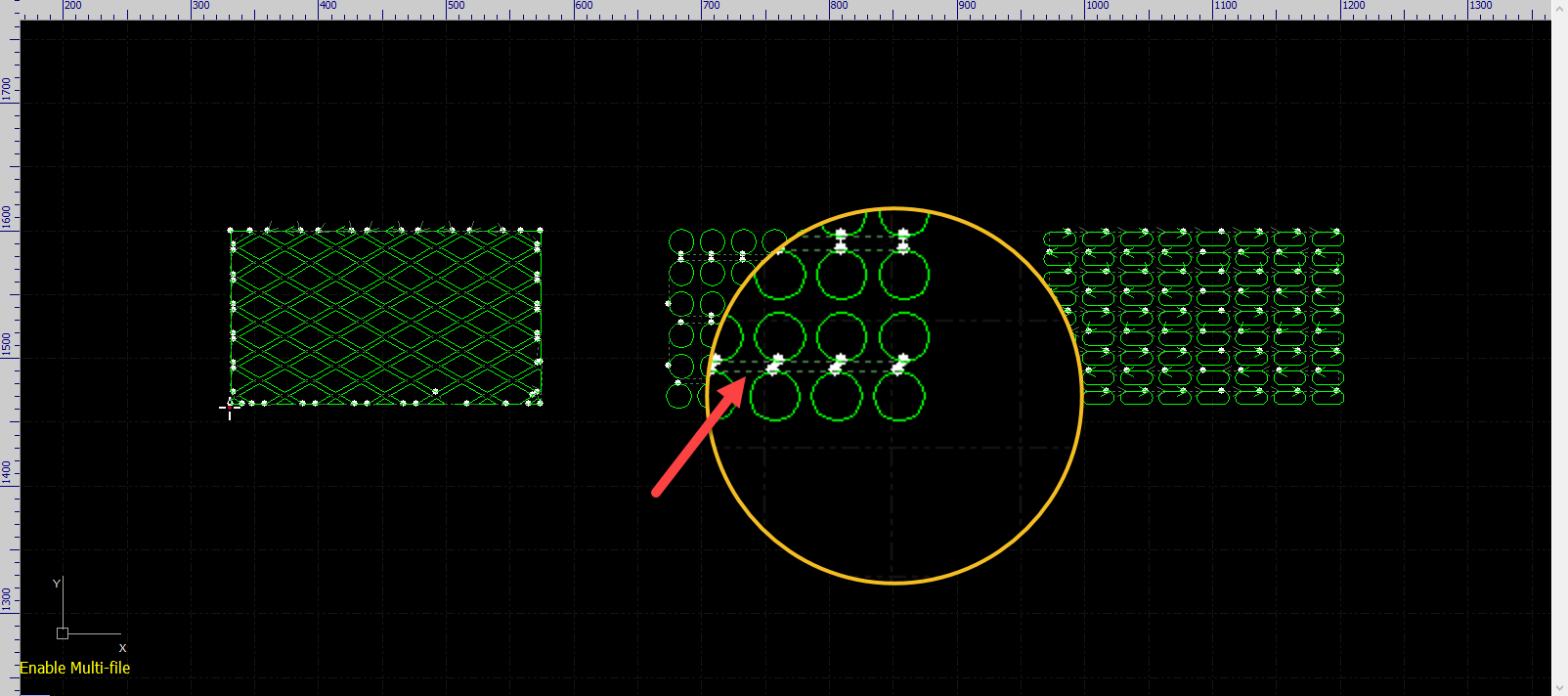
Для одинаковых простых фигур, расставленных регулярно. Вместо «пробивка — рез — подъём — переход» на каждом элементе строится сквозной проход: голова идёт непрерывно и не поднимается. Работает только ПОСЛЕ сортировки — путь строится по её результату.
Где в программе
Home → FlyCut ▾ → Linear FlyCut
FlyCut ▾
Linear FlyCut← здесь
Obround FlyCut
Circle FlyCut
One Path FlyCut
QR Code FlyCut
Обычный обход
На каждом отверстии: пробивка (красная точка), рез, подъём, переход (серый пунктир), опускание. 15 отверстий — 15 пробивок и 15 подъёмов головы.
FlyCut по окружностям
Голова не поднимается и не останавливается. Проход вперёд режет верхние половины, разворот без остановки, проход назад — нижние. Луч зажигается и гаснет на ходу.
FlyCut по прямоугольникам
Сквозные проходы через весь массив: сначала все горизонтали, потом все вертикали. Луч горит только над сторонами деталей, в промежутках гаснет.
Сплошная линия — луч горит; серый пунктир — голова движется, луч погашен; белая точка — старт.
Параметры FlyCut
Start position — с какого угла массива начинать проход.
Max joint distance — если разворот короче, строится плавная связка вместо остановки.
Max scan length — если между фигурами дальше, в один проход их не связать: пойдут обычным обходом.
Для массива одних окружностей есть отдельный режим Circles flying cut со своим параметром — максимальным расстоянием между кругами.
Про что забывают
Сначала сортировка, потом FlyCut — путь строится по её результату.
Признак, что траектория построилась: контуры на поле связаны пунктиром. Нет пунктира между какими-то деталями — эти детали пойдут обычным обходом.
FlyCut overcut в Global Parameters — перебег в конце фигуры. Без него на лету контур может не замкнуться, и деталь не выпадет.
Луч включается по импульсам энкодера. Врут импульсы — пропуски реза и луч на холостом ходу: разбор — в главе «FlyCut — резка на лету», блок «Дополнительно: отказы резки на лету».
Рис. 21. Обычный обход против резки на летуДополнительно: отказы резки на лету: пропуски реза и луч на холостом ходу
Документация BochuПо официальным страницам bochu.com. Снимки сняты на карте BMC2104: набор страниц тот же, отдельные пункты могут отличаться.
Fly Cut — резка без подъёма головы. Голова не поднимается между контурами, а идёт на рабочей высоте и сразу начинает следующий рез. Применяется на массивах одинаковых фигур: отверстий, квадратов.
Рис. 22. Обычный обход против резки на лету
Рис. 23. Готовая траектория на лету: контуры связаны пунктиром
Признак, что траектория построилась: контуры соединены пунктирной линией. Если пунктира между какими-то деталями нет — параметры подобраны неверно, и эти детали пойдут обычным обходом.
Отказ первый: пропуски реза
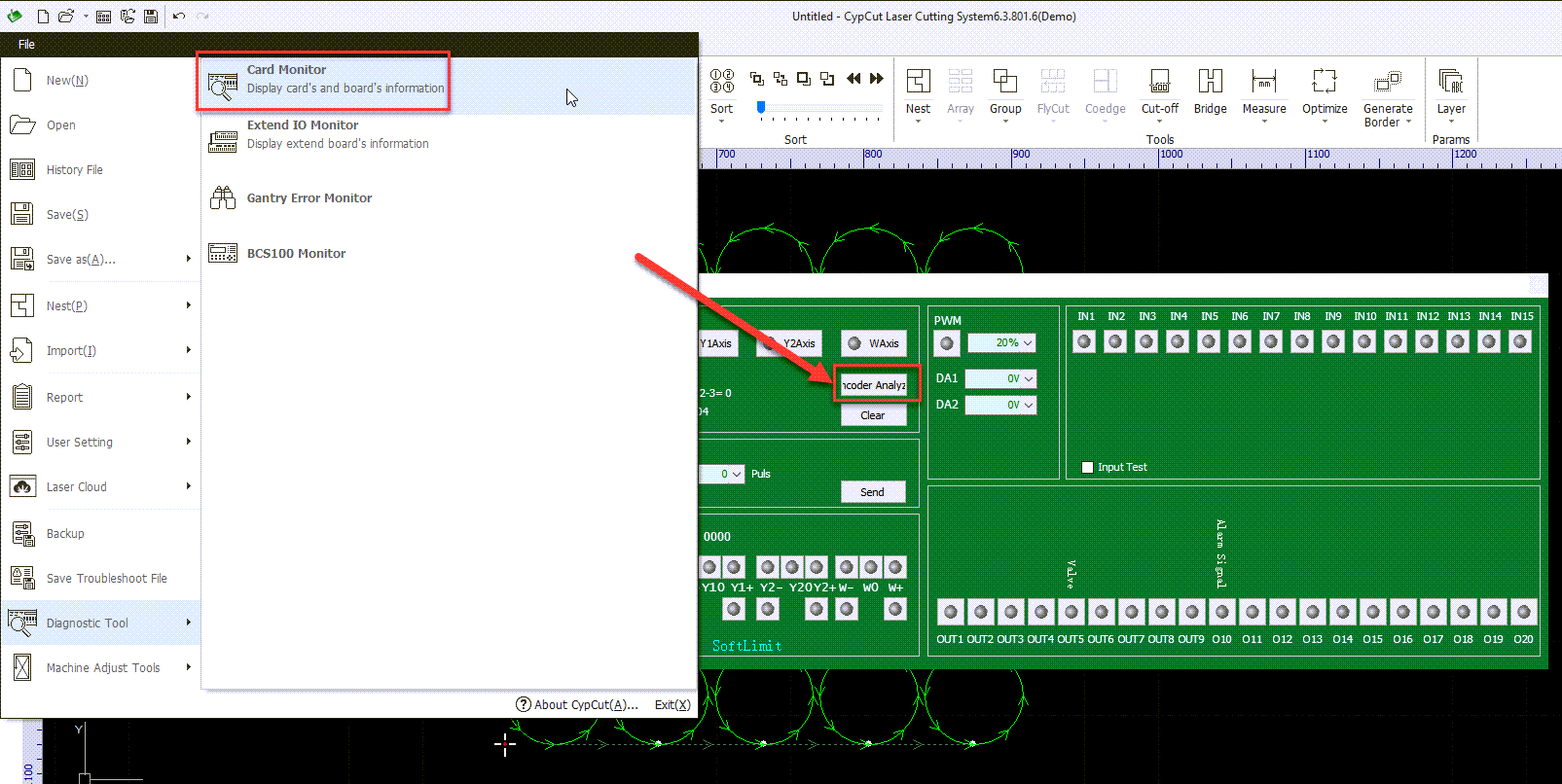
В обычной резке момент включения луча определяется траекторией. В резке на лету — траекторией и импульсами обратной связи с энкодера. Врут импульсы — луч включается не там: часть контуров не прорезается, зато луч зажигается на холостом ходу.
Диагностика — тест Encoder analyze в File → Diagnostic Tool → Card Monitor.
Рис. 24. Тест Encoder analyze
Что показал тест
Что делать
Полярность принятых импульсов обратна командным — например, команда +4987, обратная связь −4987
Перевернуть направление энкодера в Machine Config Tool: для оси Y это axis 2/3, для X — axis 1. На вращение мотора не влияет. Сохранить и прогнать тест заново. Если не помогло — проверить пайку контакта разъёма C15 и сигнальный контакт C62
Число импульсов не совпадает с командным
Сверить настройку импульсов на оборот в драйвере привода с тем, что задано в Machine Config Tool; проверить пайку C15 и контакт C62; в последнюю очередь — заменить карту BMC
Импульсы с энкодера не приходят вовсе
Проверить пайку C15 и контакт C62; затем заменить карту BMC
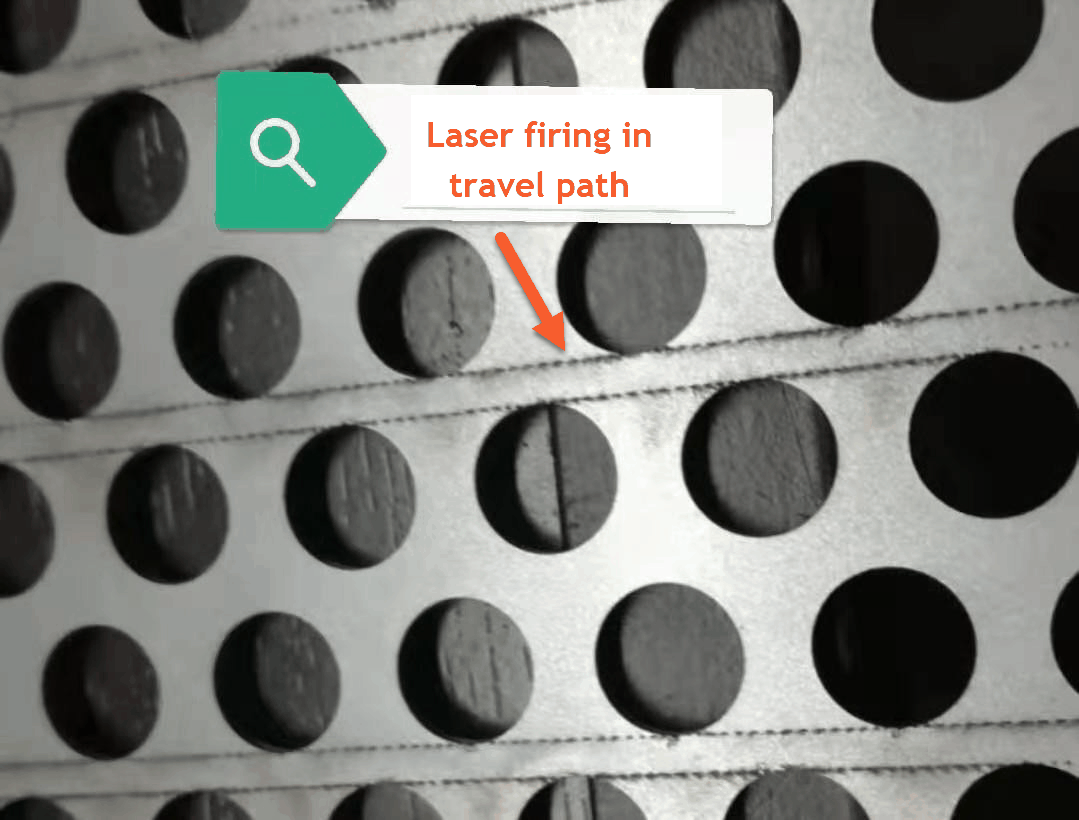
Отказ второй: луч горит на холостом ходу
Рис. 25. Как это выглядит на листе
Здесь причина не в энкодере, а в наводке на цепь модуляции. Порядок разбора по руководству:
1
Открыть Card Monitor, активировать контакт PWM+/− и убедиться, что выход PWM показан серым, то есть команды на излучение нет.
2
Померить напряжение на контактах P+/−. Если не ноль — снять сигнальный кабель с P+ и P− и померить снова.
3
После снятия кабеля стало ноль — наводка по кабелю. Проверить заземление источника, заменить кабель модуляции на экранированный, и если не помогло — поставить резистор 1000 Ом параллельно между P+ и P−.
4
После снятия кабеля по-прежнему не ноль — вопрос к FSCUT. А если изначально был ноль — значит лазер излучает без команды контроллера, и это вопрос к поставщику источника.
Co-edge — общий рез
Соседние стороны двух деталей сращиваются в одну линию: режется один раз вместо двух. Экономится и время, и металл. Компенсация ширины реза ставится ДО общего реза — сращивать надо компенсированные траектории, а не исходные контуры.
Где в программе
Home → Co-edge ▾ → Manual Co-edge
Co-edge ▾
Manual Co-edge← здесь
C Type
Рис. 26. Общий рез: до и после, и правила применения
Документация BochuПо официальным страницам bochu.com. Снимки сняты на карте BMC2104: набор страниц тот же, отдельные пункты могут отличаться.
Привязка слоёв
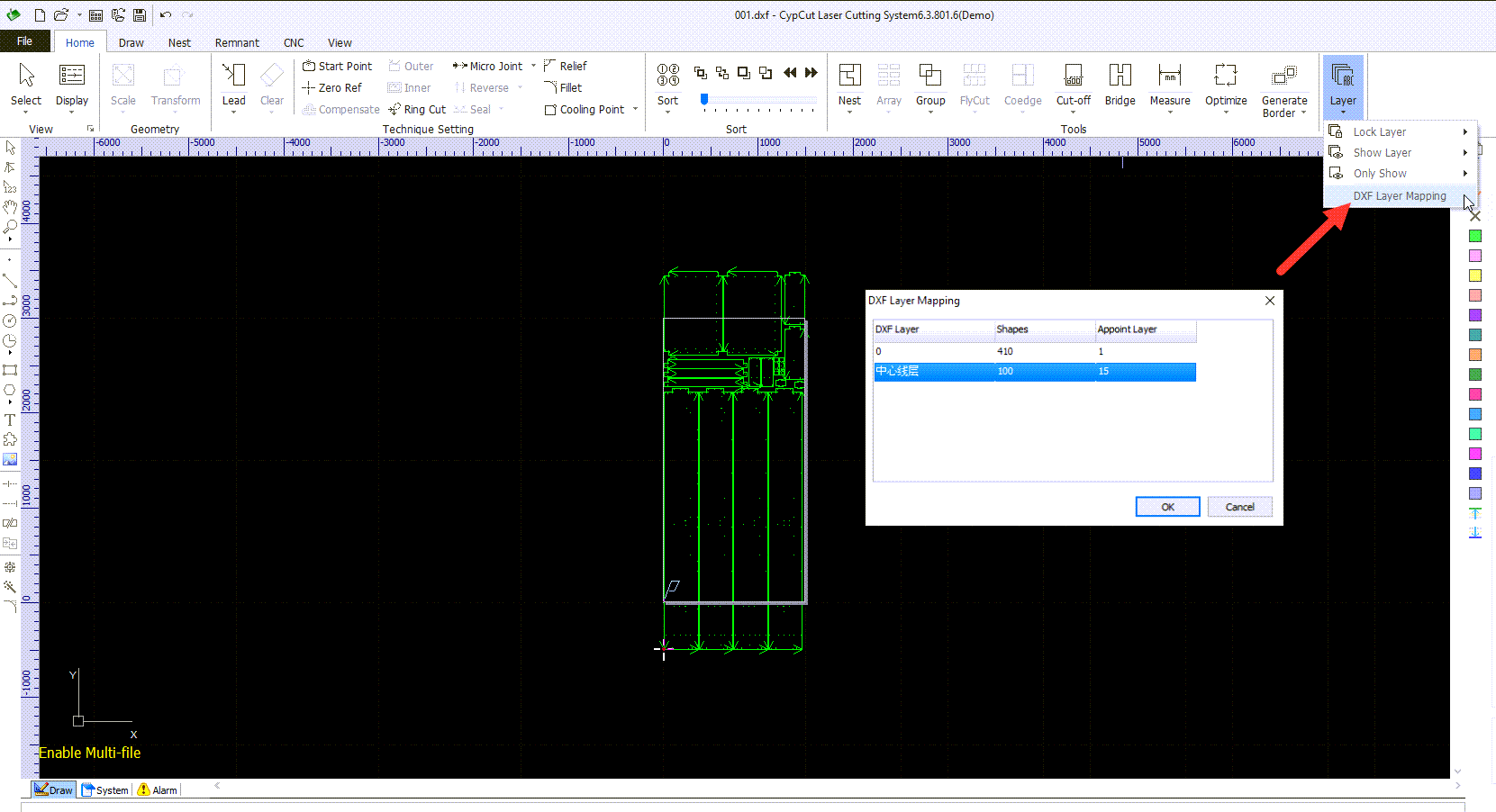
Чужой чертёж раскладывается по слоям CypCut вручную. Три значения особые: слой 0 — не обрабатывать вовсе (так выбрасывают текстовый слой), слой 15 режется первым (обычно маркировка), слой 16 — последним.
Чертёж DXF — слои автора
TEXTРАМКА
MARK
CUT_INNERCUT_OUTER
LAST
Слои CypCut
0Слой 0 — не обрабатывается. Подписи, рамки, размеры: станок их не режет.
15Слой 15 — первым. Обычно маркировка: пока лист цел и не повело.
12345678910111213141–14 — рабочие слои, порядок задаёт сортировка.
16Слой 16 — последним. То, что должно отрезаться в самом конце.