Нажимайте прямо в окне. Вкладка ленты — под окном разбор её групп. Кнопка ленты — её меню или карточка «что делает». Правая панель, полоса слоёв, буквы A–H — разбор этой зоны. Номер в окне и номер в разборе — одно и то же.
Вкладки — сборки CypCut. Свою узнаете по картинке на кнопке: отличие обведено оранжевым. Точный номер — в Help → About. Выбор запоминается для всего справочника.
Главное окно CypCut 6.3.765.4 — одно на всю главу: вкладки ленты, кнопки и зоны нажимаются
A
B
C
D
E
F
G
H
CypCut
?❐—□✕
File
Home
Draw
Nest
Remnant
CNC
View
1
Select
Show
View
2
Scale
Transform
Transform
3
LeadLine
Clear
Start Position
Zero Ref
Compensate
Outer
Inner
Ring Cut
MicroJoint
Reverse
Seal
Relief
Fillet
Cooling Point
Technique
4
Sort
①②③ ↹↺⏪⏩
Sort
5
Nest
Array
Group
FlyCut
Co-edge
Cutoff
Bridge
Measure Error
Measure
Optimize
Create Border Contour
Tools
6
Layer
Parameter settings
Line
Rectangle
▾
Circle
▾
Polyline
▾
Point
Text
QR Code ▾
Clip
Extend
Divide
Knit
LED Matrix
▾
CAD Tools
Group
▾
Sort
▾
⊫⊥⊣⊤╪⫫⊹⧉⧈❐❑⏪⏩
···········
Align and Sort
Smooth Line
Break Line
Join Segment
Delete Duplicate
Delete Invisible
Batch text processing
Batch curve processing
Batch QR code processing
Optimize
Part
▾
Plates
▾
Nest
▾
Select
▾
Group
▾
Array
▾
Co-edge
▾
Bridge
Optimize
▾
Sort
▾
Nest
Simulate
Simulate Speed
▬ Speed Down ✚ Speed Up
Simulate
FindEdge
▾
PLC
▾
Layer
▾
Task
▾
Multi-File
Machining
Go Origin
▾
Laser Path
BCS100
▾
Calibrate
Maintenance
Tools
QCW
Custom
Air Cup
Speed Control
Select
NodeEdit
PanView
Sort
Operation Mode
Select
▾
Show
▾
View
✂✕❐▦▩⬚
Select Open Figure
Clipboard
Show Layer ▾
Only Show ▾
Lock Layer ▾
Language ▾
Bottom layer
Quick Access
Unit
▾
View
-5000-4000-3000-2000-1000
X
Y
✓✕
1
Floating coordinate ▾
2
⇅
⇅
Lead Line Setting✕
Lead LineLead line settings.
Lead In
1Type:Arc▼Length:3mm▼
Angle:90°▼Radius:1mm▼
2Add small hole at lead lineHole Radius:0,5mm▼
Lead Out
3Type:None▼Length:3mm▼
Angle:30°▼Radius:1mm▼
Lead out laser off
Lead Position
4Lead Position
Introduce from part tip
Introduce from long edge
Set by universal (0~1) param0,00▼
Change leads type, remain position
Options
5Closed figure only
Outer contour onlyInner contour only
Check Lead
OK(O)Cancel
1
Lead In (в 903 / 907 — LeadIn) — ввод.Type: Arc (дуга, на реплике), Line, Line+Arc или None. Length 3 мм — длина, Angle 90° — угол к контуру, Radius — радиус дуги (серый: для типа Arc задаётся через длину и угол).
2
Add small hole at lead line (765.4) / Add holes at leadlines (903 / 907). Серое, пока не выбран подходящий тип ввода. Это мини-окружность в точке пробивки радиусом Hole Radius 0,5 мм. Пробивка идёт по окружности, а не в точку: расплав выходит в сторону, кратер меньше. На толстом металле включать стоит.
3
Lead Out (LeadOut) — вывод, на реплике None. Вывод уводит точку окончания реза с кромки детали. Lead out laser off (в 903 / 907 — LeadOut laser off) — гасить лазер на выводе: голова доезжает, но уже без луча.
4
Lead Position — где ставить ввод.Introduce from part tip — от вершины (острого угла), Introduce from long edge — с длинной стороны, на реплике включено. Это правильный выбор: ввод в угол перегревает его и угол выходит скруглённым. Set by universal (0~1) param (в 903 / 907 — Set a global parameter (0~1)) — задать положение долей от длины контура. Change leads type, remain position (Change type, keep position) — сменить тип ввода, не двигая его.
5
Options.Closed figure only — только замкнутым контурам. Outer / Inner contour only — только наружным или только внутренним. Check Lead (в 903 / 907 — Check leadline) включено — и должно быть: программа проверит все вводы, укоротит те, что пересекают контур, и развернёт по признаку внутренний/наружный. На плотной раскладке длинный ввод режет соседнюю деталь. Те же действия есть в меню под кнопкой Lead: Check Lead Lines — проверить уже расставленные вводы, Identify Inner/Outer contour — заново определить, какой контур внутренний, а какой наружный (нужно, если ввод встал не с той стороны).
Leadline Settings✕
LeadlineAdd leadlines for graphics
LeadIn
1Type:Arc▼Length:3mm▼
Angle:90°▼Radius:1mm▼
2Add holes at leadlinesHole Radius:0,5mm▼
LeadOut
3Type:None▼Length:3mm▼
Angle:30°▼Radius:1mm▼
LeadOut laser off
Lead Position
4Lead Position
Introduce from part tip
Introduce from long edge
Set a global parameter (0~1)0,00▼
Change type, keep position
Options
5Closed figure only
Outer contour onlyInner contour only
Check leadline
OK(O)Cancel
1
Lead In (в 903 / 907 — LeadIn) — ввод.Type: Arc (дуга, на реплике), Line, Line+Arc или None. Length 3 мм — длина, Angle 90° — угол к контуру, Radius — радиус дуги (серый: для типа Arc задаётся через длину и угол).
2
Add small hole at lead line (765.4) / Add holes at leadlines (903 / 907). Серое, пока не выбран подходящий тип ввода. Это мини-окружность в точке пробивки радиусом Hole Radius 0,5 мм. Пробивка идёт по окружности, а не в точку: расплав выходит в сторону, кратер меньше. На толстом металле включать стоит.
3
Lead Out (LeadOut) — вывод, на реплике None. Вывод уводит точку окончания реза с кромки детали. Lead out laser off (в 903 / 907 — LeadOut laser off) — гасить лазер на выводе: голова доезжает, но уже без луча.
4
Lead Position — где ставить ввод.Introduce from part tip — от вершины (острого угла), Introduce from long edge — с длинной стороны, на реплике включено. Это правильный выбор: ввод в угол перегревает его и угол выходит скруглённым. Set by universal (0~1) param (в 903 / 907 — Set a global parameter (0~1)) — задать положение долей от длины контура. Change leads type, remain position (Change type, keep position) — сменить тип ввода, не двигая его.
5
Options.Closed figure only — только замкнутым контурам. Outer / Inner contour only — только наружным или только внутренним. Check Lead (в 903 / 907 — Check leadline) включено — и должно быть: программа проверит все вводы, укоротит те, что пересекают контур, и развернёт по признаку внутренний/наружный. На плотной раскладке длинный ввод режет соседнюю деталь. Те же действия есть в меню под кнопкой Lead: Check Lead Lines — проверить уже расставленные вводы, Identify Inner/Outer contour — заново определить, какой контур внутренний, а какой наружный (нужно, если ввод встал не с той стороны).
Compensation✕
CompensationKerf width compensation.
Compensation Parameters
6Outer width:0,1mm▼
Inner width:0,1mm▼
7Common list:▼▼
8Corner style:SharpFillet
Options
9Inner shrink, outer expand
All shrink
All expand
Outer shrink, inner expand
Apply to open figure
Keep original contour
🖌 Clear compensationOK(O)Cancel(C)
6
Outer width / Inner width — по 0,1 мм. Это НЕ ширина реза, а величина смещения контура. Берётся измерением реза на образце той же партии листа. Наружный контур смещается наружу, отверстия — внутрь.
7
Common list — библиотека готовых значений компенсации под материалы и толщины. Заполняется один раз, дальше выбирается из списка.
8
Corner style: Sharp или Fillet, на реплике Fillet. На картинке справа показано, как компенсированная траектория (белая) обходит угол исходного контура (зелёный). Скругление сглаживает ход и сохраняет соответствие формы: без него на углу появляется острый вынос и станок тормозит.
9
Четыре режима смещения.Inner shrink, outer expand — штатный: отверстия внутрь, наружный контур наружу. All shrink / All expand — всё в одну сторону. Outer shrink, inner expand — наоборот. Справа: Apply to open figure — применять к незамкнутым, Keep original contour — оставить исходный контур на экране.
Auto MicroJoint✕
Auto MicroJointLaserOff at MicroJoints to keep parts attached to plates
Style
1By total number
By interval
2Number:5▼
Length:5mm▼
Apply to all▼
3Start pos at MicroJointLeadline at MicroJoint
Avoid Corner
4Avoid Corner
Avoid:5mm▼
Corner:30▼
Part
5Inner contour:SmallMiddleLarge
Outer frame:SmallMiddleLarge
Size
6Small Rect:
MaxWidth:30mm▼MaxHeight:30mm▼
Big Rect:
MinWidth:1000mm▼MinHeight:1000mm▼
OKCancel
1
Style.By total number — фиксированное число перемычек на контур, независимо от размера. By interval — перемычка каждые N миллиметров. Для раскроя с деталями разного размера правильнее по шагу: иначе на мелочи будет столько же перемычек, сколько на крупной детали.
2
Number 5, Length 5 мм. Пять перемычек по 5 мм на контур — так стоит на станке. Для тонкого листа 5 мм много: деталь потом не выломать, обычно ставят 0,3–1 мм. Apply to all — применить ко всем фигурам, а не только к выделенным.
3
Start pos at MicroJoint — «перенести точку старта на перемычку». Включено: рез начинается там же, где перемычка, и стык на контуре получается один, а не два. Leadline at MicroJoint — «добавлять ввод в месте перемычки», снято.
4
Avoid Corner — не ставить перемычки в углах, включено.Avoid 5 мм — зона отступа от вершины, Corner 30 — угол в градусах, острее которого вершина считается острой. На картинке справа красным показано, где перемычка ставиться не будет. Перемычка в углу — гарантированный заусенец и кривой угол.
5
Part — к каким контурам применять. Отдельно для внутренних контуров детали (Inner contour) и наружного габарита (Outer frame), по трём размерным группам: Small, Middle, Large. Включены все шесть.
6
Size — границы этих групп.Small Rect: малым считается контур не шире MaxWidth и не выше MaxHeight 30 мм. Big Rect: большим — не меньше 1000 мм по обоим габаритам. Всё между ними — средний. Именно эти числа решают, что программа считает мелочью.
Auto Cooling Point✕
Auto Cooling PointAuto add cooling point
7Add at lead-in
8Add at cornerMax angle:90°▼
OK(O)Cancel(C)
7
Add at lead-in — ставить точку охлаждения на вводе. Такая точка живёт вместе с вводом: команда очистки точек охлаждения её не удалит, только удаление ввода.
8
Add at corner — ставить в углах острее заданного. Max angle 90° означает: любой угол 90° и острее получит точку охлаждения. На детали с большим числом прямых углов это заметно удлинит цикл — в каждой точке лазер гаснет и идёт выдержка с обдувом.
Bridge Setting✕
BridgeConnect separate figures within a part.
9Bridge width:5mm▼
OK(O)Cancel(C)
9
Bridge width 5 мм — ширина мостика между деталями. Второй параметр (максимальное расстояние между соседними фигурами) в этой сборке в окне не выведен. Детали, соединённые мостиками, режутся непрерывно и становятся одной группой.
Array Parameter✕
Array ParameterQuick duplicate parts in preset array.
Array Size
1Row:3▼Col:3▼
Array Layout
2OffsetInterval
Row:10mm▼Col:10mm▼
Row Dir:
3UpDown
Col Dir:
LeftRight
OKCancel
1
Array Size — число строк и столбцов. Прямоугольный массив: деталь размножается сеткой 3×3.
2
Array Layout.Interval — заданный ЗАЗОР между деталями (10 мм). Offset — заданный ШАГ от края до края. Разница принципиальная: при Offset 10 мм на детали 79 мм зазора не будет вовсе.
3
Row Dir / Col Dir — в какую сторону расти массиву от исходной детали: вверх или вниз, влево или вправо.
Dynamic Array✕
Dynamic ArrayDuplicate selected object in an Array by dragging the mouse.
4↕ Row Dis.:2mm▼↔ Col Dis.:2mm▼
Delete original graph
OKCancel
4
Dynamic Array — массив мышью. Задаются только расстояния между строками и столбцами (по 2 мм), а количество — протягиванием курсора. Delete original graph — удалить исходную деталь.
Circular Array✕
Circular ArrayDuplicate object around in a circular pattern.
Method
5Angular Space
Array Range
Degree:90°
Number:4▼
6Array Center
Array radius:100mm
Relative angle:0°
OKCancel
5
Circular Array — круговой массив.Angular Space — задаётся УГОЛ между копиями (90°) и их число (4). Array Range — задаётся общий сектор, на который раскладывается заданное число копий. При 90° и четырёх копиях получится полный круг.
6
Array Center — задать центр вращения вручную: радиус 100 мм и начальный угол 0° (жёлтые поля). Снята — центром считается центр выделения.
Full Fill✕
Full FillQuick duplicate parts and fill the whole plate.
Plate Size
7Width:800,00mm▼Length:800,00mm▼
Nest Params
8Parts gap:2,00mm▼Plate margin:2,00mm▼
GroupNo Rotation
Delete original
OKCancel
7
Full Fill — заполнение листа. Размер листа задаётся здесь же: 800×800 мм. Это не габарит стола, а именно лист, который вы кладёте.
8
Parts gap 2 мм, Plate margin 2 мм. Зазор между деталями и отступ от кромки листа. No Rotation — запретить поворот деталей при раскладке, Group — собрать результат в группу.
Modify Size✕
Modify SizeModify the size of selected geometry.
9Current size:79mm▼57mm▼
Input new size:79mm🔒57mm▼
10Common options:Please select▼
Scale Center
Top-LeftTopTop-Right
LeftCenterRight
Bottom-LeftBottomBottom-Right
Not Including Pro
OKCancel
9
Modify Size (кнопка Scale). Сверху текущий размер выделенного — 79×57 мм, поля серые. Ниже новый размер; замок между полями связывает пропорции.
10
Common options — готовые коэффициенты масштабирования. Scale Center — какая точка остаётся на месте при масштабировании: одна из девяти. Для детали, привязанной к упору, выбирают соответствующий угол, а не центр.
Task ends — что делать по достижении плана.Stand still — остаться на месте. Есть и другие варианты: уйти в ноль, остановить станок.
15
Auto Pause — автоматическая пауза через заданное число часов непрерывной работы. Кнопка Modify PWD внизу окна меняет пароль на доступ к счётчику — чтобы оператор не обнулял план.
Zero Ref✕
Zero RefSet the reference point of part zero.
11Zero Reference
Top-LeftTopTop-Right
LeftCenterRight
Bottom-LeftBottomBottom-Right
12Exclude unprocessed lay计算图形工艺
Apply to all nested plates
Manual specify
OKCancel
11
Zero Ref (кнопка Reference) — точка привязки нуля детали. Девять вариантов, на реплике Top-Right. Это та точка раскроя, которая совместится с нулём программы. Для работы от упора в правом верхнем углу стола это верный выбор.
12
Exclude unprocessed lay — не учитывать нережущиеся слои при расчёте габарита (иначе фоновая рамка из DXF раздует габарит). 计算图形工艺 — «учитывать технологию фигур», то есть считать габарит вместе с вводами и компенсацией. Включено. Manual specify — указать точку вручную мышью.
Auto Nest✕
1NestPlease set plate and parameters then click Ok to start nesting.
2Select Parts
All Parts in Library
Selected Parts
3Select plate
All plates in Library
Only Selected plates
Standard plates
▼
Length1000mm▼
Width1000mm▼
Material▼
Thickness0mm▼
4Parameter
Gap and Margin
5Parts Gap
4mm
Plate Margin
4mm
Nest stragety
6Rotation Angle
90
Nest Direction
From bottom to top
Auto Coedge
7Coedge All
Auto Coedge
Min Coedge Leng
20mm
Max Coedge Num
2
Coedge with diff
Common Settings
8Clear nest results first排样Cancel
1
Что это за окно.Auto Nest — автоматическая раскладка деталей по листу. Детали берутся не с поля, а из библиотеки: сначала их туда добавляют кнопкой Part, задав количество, потом запускают раскладку. Кнопка запуска подписана иероглифами 排样 — «раскладка»; это непереведённый кусок интерфейса, а не другая функция.
2
Select Parts — какие детали раскладывать.All Parts in Library — все, что лежат в библиотеке (выбрано). Selected Parts серое: оно оживает, только если в списке слева что-то выделено. Типовая ошибка — ждать раскладки того, что нарисовано на поле: деталь, не добавленная в библиотеку, в раскладку не попадёт.
3
Select plate — на чём раскладывать. Первые два варианта серые: в библиотеке листов пусто. Работает Standard plates — лист задаётся прямо здесь: Length и Width по 1000 мм, Material и Thickness пустые. Размер листа надо ставить фактический, а не номинальный: на 1500×3000 у обрезанного листа реально 1490×2985, и раскладка под номинал уйдёт за кромку.
4
Parameter — правила раскладки. Три группы: зазоры, стратегия и общий рез. Всё, что здесь задано, применяется ко всей раскладке сразу; Common Settings открывает расширенный набор.
5
Зазоры.Parts Gap 4 мм — расстояние между деталями, Plate Margin 4 мм — отступ от края листа. 4 мм — разумный минимум для тонкого листа. Для толстого металла зазор поднимают до 6–10 мм: узкая перемычка между деталями прогорает и коробится. Отступ от края меньше 3 мм опасен — кромка листа никогда не бывает ровной.
6
Стратегия.Rotation Angle 90° — программе разрешено поворачивать деталь на 90° при подборе места. Для листа с направленной текстурой или плёнкой поворот надо запрещать (0°), иначе деталь выйдет с полосой поперёк. Nest DirectionFrom bottom to top — заполнение снизу вверх. Направление выбирают так, чтобы остаток листа получился одним куском, а не рваной гребёнкой.
7
Общий рез в раскладке.Coedge All и Auto Coedge выключены — детали режутся каждая по своему контуру. При включении программа сама поставит общие стороны: Min Coedge Leng 20 мм — короче этой длины общую сторону не делать, Max Coedge Num 2 — сколько деталей максимум объединять в цепочку. Общий рез экономит до трети времени на прямоугольных деталях, но требует точной компенсации: ошибка в ширине реза уйдёт в размер обеих деталей сразу.
8
Clear nest results first включено — предыдущая раскладка стирается перед новой. Если снять галку, новая раскладка ляжет поверх старой, и на поле окажутся наложенные детали. Снимают эту галку редко и осознанно — когда доводят раскладку в несколько заходов.
Optical Adjustment✕
Axis X
Axis Y
Locate Position
1Y Pos:149,85mm
⬆
⬅➡
⬇
Fast20mm/s▼
Go OriginStop
2X Pos:
0mm▼Go Pos(1)
0mm▼Go Pos(2)
0mm▼Go Pos(3)
0mm▼Go Pos(4)
0mm▼Go Pos(5)
0mm▼Go Pos(6)
X:-359,31m▼Locate
Y:149,85mr▼
Laser Interferometer
3Stay Time:0,5Sec▼
Cycles:3▼
Speed:100mm/s▼
4Range:-1750mm▼
Interval:1mm▼
Gap Size:5mm▼
1st point Gap AdjGenerate ProgramExecute
Burst Test
5Power:10%▼Time:100ms▼Burst
✔ OK
1
Одно окно, два названия. В 765.4 кнопка на вкладке CNC называется Path, окно — Optical Adjustment; в 903 / 907 кнопка Laser Path, окно — Laser Adjustment. Вопреки названию это не траектория, а инструмент выверки осей и луча. Две вкладки: Axis X и Axis Y. Верхнее поле (Y Pos на вкладке X) показывает координату ВТОРОЙ оси — той, вдоль которой стоит интерферометр. Под ним стрелки ручного хода, Fast со скоростью, Go Origin и Stop.
2
Шесть запоминаемых позиций Go Pos(1…6). В них выгоняют голову при выверке оптического тракта: проверяют, попадает ли луч в центр сопла на разных концах поля. Ниже поля X и Y с кнопкой Locate — выход в произвольную координату.
3
Блок Laser Interferometer.Stay Time 0,5 с — выдержка в каждой точке (интерферометр должен успеть снять отсчёт), Cycles (в 903 / 907 — Loops) 3 — сколько раз пройти весь диапазон, Speed 100 мм/с — скорость перемещения между точками.
4
Range и Interval — главные поля. На снимке 765.4, вкладка X: диапазон −1750 мм с шагом 1 мм — 1750 точек измерения; на вкладке Y: 1601 мм с шагом 160,1 мм — всего 10 точек. На снимке 907.7: −1510 мм с шагом 1 мм. Диапазон — это ход оси вашего станка, знак — направление от нуля.Gap Size 5 мм — зазор для компенсации люфта. Галка 1st point Gap Adj (в 903 / 907 — 1st point Adjust) — выбрать люфт перед первой точкой. Generate Program строит программу обхода, Execute запускает её. В 903 / 907 справа добавлено белое поле; на снимке оно пустое.
5
Burst Test — одиночная вспышка заданной мощности (10 %) и длительности (100 мс) прямо из этого окна. Этим накалывают скотч при проверке центровки луча в сопле.
Laser Adjustment✕
Axis X
Axis Y
Locate Position
1Y Pos:0mm▼
⬆
⬅➡
⬇
Fast30mm/s▼
Go OriginStop
2X Pos:0mm▼Go Pos(1)
0mm▼Go Pos(2)
0mm▼Go Pos(3)
0mm▼Go Pos(4)
0mm▼Go Pos(5)
0mm▼Go Pos(6)
X:0mm▼
Y:0mm▼
Locate
Laser Interferometer
3Stay Time:0,5Sec▼
Loops:3▼
Speed:100mm/s▼
4Range:-1510mm▼
Interval:1mm▼
Gap Size:5mm▼
1st point AdjustGenerate ProgramExecute
Burst Test
5Power:10%▼Time:100ms▼Burst
✔OK
1
Одно окно, два названия. В 765.4 кнопка на вкладке CNC называется Path, окно — Optical Adjustment; в 903 / 907 кнопка Laser Path, окно — Laser Adjustment. Вопреки названию это не траектория, а инструмент выверки осей и луча. Две вкладки: Axis X и Axis Y. Верхнее поле (Y Pos на вкладке X) показывает координату ВТОРОЙ оси — той, вдоль которой стоит интерферометр. Под ним стрелки ручного хода, Fast со скоростью, Go Origin и Stop.
2
Шесть запоминаемых позиций Go Pos(1…6). В них выгоняют голову при выверке оптического тракта: проверяют, попадает ли луч в центр сопла на разных концах поля. Ниже поля X и Y с кнопкой Locate — выход в произвольную координату.
3
Блок Laser Interferometer.Stay Time 0,5 с — выдержка в каждой точке (интерферометр должен успеть снять отсчёт), Cycles (в 903 / 907 — Loops) 3 — сколько раз пройти весь диапазон, Speed 100 мм/с — скорость перемещения между точками.
4
Range и Interval — главные поля. На снимке 765.4, вкладка X: диапазон −1750 мм с шагом 1 мм — 1750 точек измерения; на вкладке Y: 1601 мм с шагом 160,1 мм — всего 10 точек. На снимке 907.7: −1510 мм с шагом 1 мм. Диапазон — это ход оси вашего станка, знак — направление от нуля.Gap Size 5 мм — зазор для компенсации люфта. Галка 1st point Gap Adj (в 903 / 907 — 1st point Adjust) — выбрать люфт перед первой точкой. Generate Program строит программу обхода, Execute запускает её. В 903 / 907 справа добавлено белое поле; на снимке оно пустое.
5
Burst Test — одиночная вспышка заданной мощности (10 %) и длительности (100 мс) прямо из этого окна. Этим накалывают скотч при проверке центровки луча в сопле.
PLC Step Edit✕
⚠️Careful revision!Preset Standard Cutting\Direct Cutting
▾ Preset Standard Cutting
Direct Cutting
1级穿孔
2级穿孔
3级穿孔
4级穿孔
5级穿孔
6级穿孔
Laser off Process
Laser off in short distance
Cooling Point Move
▸ 高功率停光吹气
▸ Standard Process
▸ Process Flow
▸ Alarm
▸ Table Exchange
▸ Custom Process
设置切割峰值功率
Set cut pressure(并行)
Open gas(并行)
Follow to cut height(并行)
设置切割光斑直径
Set Cut Focus(并行)
等待气体动作完成(并行)
等待调高器动作完成(并行)
等待焦点动作完成(并行)
设置切割脉冲频率
设置切割占空比
设置切割激光形式
Open laser
切割停留时间
⚠️Warning! Inappropriate changes could lead to serious consequences! Please be careful!恢复默认配置✔ OK(O)
1
Дерево слева — готовые последовательности.Preset Standard Cutting: Direct Cutting (прямая резка без пробивки), затем пробивка в 1…6 ступеней — в 765.4 эти шесть строк не переведены (1…6级穿孔), в 903 / 907 это 1…6 stage pierce; дальше Laser off Process, Laser off in short distance и ход к точке охлаждения (Cooling Point Move / Cooling point actions). Ниже свёрнуты: гашение луча с обдувом на высокой мощности (High power laseroff blow, в 765.4 иероглифами), Standard Process, Process Flow, Alarm, Table Exchange; в 765.4 ещё Custom Process.
2
Справа — пошаговый список выбранной последовательности. Для Direct Cutting это четырнадцать шагов: задать ток (мощность) реза — Set cut current, задать давление, открыть газ — Gas On, опуститься на высоту реза — Follow to cut height, задать ширину луча и фокус, дождаться газа, следящей системы и фокуса — три шага Wait … complete, задать частоту, мощность и режим излучения, включить лазер — Laser On, выдержать LaserOn delay. Пометка (parallel), в 765.4 — 并行, означает «параллельно»: шаг выполняется одновременно с предыдущим, а не после него. Отсюда и берётся скорость цикла.
3
Два предупреждения в окне — не формальность. Сверху Careful revision! (в 903 / 907 — Revise with caution!), снизу — что неверные изменения ведут к тяжёлым последствиям. Здесь задаётся сам порядок включения лазера и газа: ошибка в последовательности — это лазер, включённый до подачи газа. Кнопка сброса к заводской последовательности в 765.4 подписана иероглифами (恢复默认配置), в 903 / 907 это Reset; там же добавлена кнопка Custom Cut. Оператору здесь менять нечего; наладчик перед правкой делает резервную копию параметров через File → Backup.
PLC Step Edit✕
Revise with caution!Preset Standard Cutting\Direct Cutting
⌄Preset Standard Cutting
···Direct Cutting
···1 stage pierce
···2 stage pierce
···3 stage pierce
···4 stage pierce
···5 stage pierce
···6 stage pierce
···Laser off Process
···Laser off in short distance
···Cooling point actions
›High power laseroff blow
›Standard Process
›Process Flow
›Alarm
›Table Exchange
Set cut current
Set cut pressure(parallel)
Gas On(parallel)
Follow to cut height(parallel)
Set cut beam width
Set Cut Focus(parallel)
Wait gas complete(parallel)
Wait BCS100 complete(parallel)
Wait focus complete(parallel)
Set cut freq
Set cut power
Set cut laser mode
Laser On
LaserOn delay
Warning! Wrong changes can lead to severe consequences! Be careful!Custom CutReset✔ OK(O)
1
Дерево слева — готовые последовательности.Preset Standard Cutting: Direct Cutting (прямая резка без пробивки), затем пробивка в 1…6 ступеней — в 765.4 эти шесть строк не переведены (1…6级穿孔), в 903 / 907 это 1…6 stage pierce; дальше Laser off Process, Laser off in short distance и ход к точке охлаждения (Cooling Point Move / Cooling point actions). Ниже свёрнуты: гашение луча с обдувом на высокой мощности (High power laseroff blow, в 765.4 иероглифами), Standard Process, Process Flow, Alarm, Table Exchange; в 765.4 ещё Custom Process.
2
Справа — пошаговый список выбранной последовательности. Для Direct Cutting это четырнадцать шагов: задать ток (мощность) реза — Set cut current, задать давление, открыть газ — Gas On, опуститься на высоту реза — Follow to cut height, задать ширину луча и фокус, дождаться газа, следящей системы и фокуса — три шага Wait … complete, задать частоту, мощность и режим излучения, включить лазер — Laser On, выдержать LaserOn delay. Пометка (parallel), в 765.4 — 并行, означает «параллельно»: шаг выполняется одновременно с предыдущим, а не после него. Отсюда и берётся скорость цикла.
3
Два предупреждения в окне — не формальность. Сверху Careful revision! (в 903 / 907 — Revise with caution!), снизу — что неверные изменения ведут к тяжёлым последствиям. Здесь задаётся сам порядок включения лазера и газа: ошибка в последовательности — это лазер, включённый до подачи газа. Кнопка сброса к заводской последовательности в 765.4 подписана иероглифами (恢复默认配置), в 903 / 907 это Reset; там же добавлена кнопка Custom Cut. Оператору здесь менять нечего; наладчик перед правкой делает резервную копию параметров через File → Backup.
QCW Parameters✕
Raycus QCWSet the parameters of QCW laser mode.
1Pulse Power:100%▼
2Pulse Freq:5000Hz▼
3Pulse Ratio:10%▼
OKCancel
1
Pulse Power 100 % — мощность в импульсе, в процентах от мощности источника.
2
Pulse Freq 5000 Hz — сколько импульсов в секунду. При 5000 Гц один период длится 200 микросекунд.
3
Pulse Ratio 10 % — какую долю периода источник излучает: 20 микросекунд из 200. Средняя мощность при таких числах — десятая часть от Pulse Power.
Detected abnormalities in the system✕
1Must execute return origin after machine start
Return origin(reset machine coordinate)
Return origin, then locate to part zero
Return origin, then locate to break point
Cancel
1
Первое, что видно после включения. Окно называется «обнаружены отклонения в системе», но никакой поломки нет: станок просто не знает, где находится голова, пока не съездит в ноль. Активна только верхняя кнопка — возврат в ноль со сбросом машинных координат. Две средние серые: вернуться в ноль и встать на ноль детали или на точку обрыва — они оживают, только если в этой смене уже была работа и есть куда возвращаться. Cancel нажимать не следует: программа запустится, но все координаты останутся условными, рамка стола и программные ограничения работать не будут.
BCL4516□
2▼
3
IN15
IN14
IN13
IN12
IN11
IN10
IN9
IN8
IN7
IN6
IN5
IN4
IN3
IN2
IN1
4
OUT1
OUT2
OUT3
OUT4
OUT5
OUT6
OUT7
OUT8
OUT9
O10
O11
O12
O13
O14
O15
O16
2
BCL4516 — монитор платы расширения входов-выходов. Открывается из вкладки CNC. Выпадающий список наверху — выбор платы, если их несколько. Окно показывает живое состояние: кружок загорается, когда на входе появляется сигнал. Это основной инструмент, когда надо понять, доходит ли сигнал от датчика до ЧПУ.
3
Входы IN1…IN15. Нумерация идёт справа налево — так же, как маркировка на самой плате. Сюда заводят концевики, датчики давления, кнопки пульта, сигналы готовности источника и чиллера. Порядок проверки простой: замкнуть датчик рукой и смотреть, загорелся ли нужный кружок. Не загорелся — вопрос к проводке или питанию датчика, а не к программе.
4
Выходы OUT1…O16. Клапаны газа, затвор, обдув, сигнальная лампа, разрешение на источник. Щелчком по выходу его можно принудительно включить — это прямой способ проверить клапан, не запуская рез. Осторожно: включив выход лазера или газа вручную, вы включаете реальное железо, а не индикатор.
● Gas DA Correct✕
Gas DA CorrectMeasure and input actual pressure to each DA output.
氧气
5启用OxygenDA校正
当前气体:Oxygen, DA1, 最大DA输出:10,00V, 最大气压:10,00BAR
6气压测试:● Gas on4▼BAR
Group
2▼
自动依次输出
DA output
0: 0,0V▼
1: 10,0V▼
▶ Next
执行DA输出
7● Output
● Output
DA等差填写
Measured
80▼BAR
10▼BAR
已校正:
从文件读取保存到文件保存Cancel
5
Gas DA Correct — калибровка давления газа. Окно частично не переведено. Верхняя галка — «включить коррекцию DA для кислорода»; она снята, значит коррекция не работает, и ЧПУ считает, что напряжение и давление связаны линейно. Строка ниже: текущий газ кислород, канал DA1, максимум 10,00 В соответствует 10,00 бар.
6
Проверка давления. Кнопка Gas on открывает газ, в поле рядом задают, сколько бар должно получиться. Смотрят на манометр и сравнивают. Именно здесь выясняется, что редуктор занижает давление: запросили 4 бар, а на манометре 2,8 — значит либо редуктор, либо сечение шланга, либо коррекция не задана.
7
Как калибруют. Задают число точек (Group 2 — минимум, две точки: 0 и максимум), кнопкой Output выдают на выход заданное напряжение и ждут, пока давление устоится. Next переходит к следующей точке, кнопка выше — прогнать все точки подряд автоматически. Для нормальной линейности берут 5–6 точек, а не две: пропорциональный клапан почти всегда нелинеен в нижней трети диапазона.
8
Столбец Measured — то, ради чего всё делается. Сюда вписывают фактическое давление с манометра при каждом напряжении. Программа строит поправочную кривую, и дальше заданные в слое бары начинают соответствовать реальным. Кнопки внизу: прочитать из файла, сохранить в файл, сохранить в плату. Сохранить таблицу в файл стоит сразу — при замене платы это полчаса работы, которые не придётся повторять.
Главное окно CypCut 903 / 907 — одно на всю главу: вкладки ленты, кнопки и зоны нажимаются
Разбор:
Окно целиком: зоны A–H
CypCut 6.3.765.4Устройство окон верное; значения в полях примерные — свои берите со станка.
Программа построена по офисной схеме: сверху лента с вкладками, слева инструменты черчения, в центре рабочее поле, справа панель управления станком, внизу журналы и строка состояния.
Чёрное поле — область черчения, белая рамка внутри — габарит стола. Красный крест показывает, где программа СЧИТАЕТ голову: если он не совпадает с реальным положением, координаты сбиты и резать нельзя.
A
Заголовок и панель быстрого доступа. Слева: создать, открыть, сохранить, сохранить как, отменить, вернуть. По центру — имя файла и версия программы: CypCut Laser Cutting System 6.3.765.4. При аварии вся полоса становится красной и в ней пишется текст тревоги.
B
Лента с вкладками:File, Home, Draw, Nest, CNC, View. Во время резки появляется вкладка Working и переключиться на другие нельзя до остановки.
C
Панель рисования. Сверху пять режимов мыши: выбор, правка узлов, правка последовательности, панорама, лупа. Ниже примитивы: линия, дуга, окружность, прямоугольник, текст, изображение. Внизу — выравнивание по центру, разбиение, скругление.
D
Рабочее поле. Чёрное — область черчения, белая рамка — габарит стола. Зелёным показана деталь, пунктиром — холостые ходы. Красный крест — где программа считает голову; не совпал с реальным положением, значит координаты сбиты.
E
Полоса слоёв: 18 кнопок. Сверху две служебные (показать всё / скрыть всё), затем 16 цветных слоёв. Первый белый — фоновый, он не режется.
F
Панель управления. Сверху вниз: система координат, ручное перемещение, ручная проверка узлов, группа Machine Control, счётчик деталей. Разбор — кнопка «Панель управления» под окном.
G
Три журнала.Draw — сообщения по черчению, System — все системные события с отметкой времени и цветом, Alarm — только тревоги. Двойной клик по System открывает полную историю.
H
Строка состояния. Слева сведения о выделенной фигуре (тип, число вершин, замкнутость, координаты начала и конца). Справа: координаты курсора, состояние станка, положение головы в синей рамке, режим точной подачи Fine, шаг Move Dis и тип платы управления BMC1604V2.
CypCut 903 / 907Реплики сняты с рабочего станка. По устройству окон (вкладка Remnant, закладка Corner, пять ступеней пробивки) это сборка 903 или новее.
CypCut собран по схеме, знакомой по офисным программам: сверху лента с вкладками, слева инструменты черчения, в центре рабочее поле, справа панель управления станком, внизу журналы и строка состояния.
Важная деталь: чёрное поле — это область черчения, а белая рамка внутри него — габарит стола станка. Всё, что окажется за белой рамкой, физически не вырезать. Красный крест показывает, где программа считает голову: если он не совпадает с реальным положением, координаты сбиты и резать нельзя.
A
Строка заголовка и панель быстрого доступа. Слева иконки: создать, открыть, сохранить, импорт, печать, отменить, вернуть. По центру имя открытого файла. Когда станок в аварии, вся эта полоса становится красной и в ней пишется текст тревоги.
B
Лента с вкладками:File, Home, Draw, Nest, Remnant, CNC, View. Во время резки появляется вкладка Working, и переключиться на другие нельзя до остановки. Разбор — кнопка «Home» под окном.
C
Панель рисования. Первые пять кнопок — режимы работы мышью: выбор, правка узлов, правка последовательности, панорама, лупа. Ниже — примитивы: линия, дуга, окружность, прямоугольник, текст, звезда, изображение. Три кнопки внизу — выравнивание по центру, разбиение на элементы и скругление.
D
Рабочее поле. Чёрное — область черчения, белая рамка — габарит стола станка. Сетка и линейки меняют шаг при масштабировании. Красный крест показывает фактическое положение головы; если он не совпадает с реальным — координаты сбиты, нужен возврат в ноль.
E
Полоса слоёв: 17 кнопок. Первая — Layer, открывает окно параметров. Дальше 16 цветных: назначают слой выделенной фигуре. Три слоя особые — разбор на рис. 7.
F
Панель управления. Сверху вниз: выбор системы координат, ручное управление осями и лазером, управление процессом, настройки процесса, счётчик деталей. Это то, чем работают каждый день. Разбор — кнопка «Панель управления» под окном.
G
Три окна журнала.Draw — сообщения по черчению; System — все системные события с отметкой времени и цветом (ошибка, тревога, уведомление); Alarm — только тревоги, красным. Двойной клик по System открывает полную историю — первое, куда смотреть при разборе «что случилось ночью».
H
Строка состояния. Слева сведения о выделенной фигуре, справа координаты курсора, состояние станка (Stop / работа), положение головы. Крайний правый блок — точная подгонка положения фигуры и тип платы управления. Надпись Demo означает, что программа не видит плату или ключ: все функции доступны, кроме реальной резки.
Лента: вкладка Home
CypCut 6.3.765.4Устройство окон верное; значения в полях примерные — свои берите со станка.
Лента поделена на вкладки, вкладки — на группы. Первая кнопка в группе крупная, маленький треугольник под кнопкой раскрывает дополнительные варианты. Во время резки появляется вкладка Working и переключиться на другие нельзя до остановки.
1
Группа View.Select — режим выбора и его варианты: выделить всё, инвертировать, снять выделение, Batch Modify (правка всех одинаковых фигур), выбрать незамкнутые, выбрать похожие, выбрать все наружные или все внутренние контуры, выбрать объекты мельче заданного, выбор по слою и по типу, блокировка фонового слоя. Display — что показывать на поле: рамка незамкнутых фигур, незамкнутые красным, номера последовательности, точки старта, траектория резки (F7), холостые ходы (F8), метки микроперемычек, центрирование.
2
Группа Geometry.Scale открывает Modify Size: текущий размер, новый размер с замком пропорций, готовые варианты и выбор точки привязки из девяти. Transform — перенос, масштаб, выравнивание, отражение по горизонтали и вертикали, поворот на 90° против часовой (Shift+9), по часовой (Shift+Ctrl+9), на 180° и произвольный.
3
Группа Technique Setting — вся технология реза.Lead — вводы и выводы, Clear — снять их. Дальше четыре колонки: Start Point / Reference (точка привязки нуля детали) / Compensate (компенсация ширины реза); Outer / Inner / Ring Cut; Micro Joint / Reverse / Seal; Relief / Fillet / Cooling Point. У трёх последних в каждой колонке есть выпадающее меню с автоматическими вариантами.
4
Группа Sort — порядок резки. Большая кнопка запускает сортировку, её выпадающее меню задаёт стратегию: Grid Pattern, Local Shortest Path, Cutting Die Pattern, Smaller Figure Prior, Radiating Outward, слева направо, справа налево, сверху вниз, снизу вверх, по и против часовой. Плюс три переключателя: Forbid direction change, Identify inner/outer contour, The outmost is inner contour. Мелкие кнопки справа — выравнивание и ручная правка порядка, ползунок — скорость проигрывания.
5
Группа Tools.Nest — раскладка, Array — массивы (прямоугольный, динамический, круговой, заполнение листа), Group — группы, FlyCut — резка на лету, Coedge — общий рез, Bridge — мостики, Measure — измерения, Optimize — чистка геометрии: Smooth Line, Break Line, Delete Duplicate, Delete Invisible, Join Line, Break Grid, Separate Plate.
6
Группа Params: кнопка Layer. Открывает Layer Parameter Settings — все параметры резки. Её выпадающее меню: Lock Layer (блокировка фонового и любого из 16 слоёв), Show Layer, Only Show и DXF Layer Mapping — привязка слоёв DXF к слоям CypCut.
CypCut 903 / 907Реплики сняты с рабочего станка. По устройству окон (вкладка Remnant, закладка Corner, пять ступеней пробивки) это сборка 903 или новее.
Лента поделена на вкладки, вкладки — на группы. Первая кнопка в группе обычно крупная, это основная функция; маленький треугольник под кнопкой раскрывает дополнительные варианты. Во время резки появляется вкладка Working, и переключиться на другие нельзя до остановки процесса.
1
Группа View.Select — режим выбора и групповые операции над выделением. Show — что показывать на поле: направление обхода, порядок резки, траектории холостых ходов, номера деталей. Первое, что включают при разборе «почему голова так странно ездит»: показать холостые ходы и порядок.
2
Группа Transform.Scale — масштабирование выделенного. Transform — поворот, зеркало, выравнивание, размножение по сетке. Тут же ввод точных координат и размеров, а не «на глаз мышью».
3
Группа Technique — вся технология реза.LeadLine — врезки (вводы) и выводы; Clear — снять их. Start Position — где начинать контур; Zero Ref — точка привязки нуля детали; Compensate — компенсация ширины реза. Outer / Inner — пометить контур наружным или внутренним (от этого зависит, в какую сторону уходит компенсация). Ring Cut — кольцевой рез для толстого металла. MicroJoint — микроперемычки, чтобы деталь не провалилась; Reverse — сменить направление обхода; Seal — замкнуть контур. Relief — разгрузочные надрезы в углах; Fillet — скругление; Cooling Point — точка охлаждения, пауза с обдувом.
4
Группа Sort — порядок резки. Большая кнопка запускает автоматическую сортировку, мелкие иконки справа — ручная правка: вперёд, назад, в начало, в конец. Ползунок под ними — скорость проигрывания предпросмотра последовательности. Правило для раскроя: сначала внутренние контуры, потом наружный, иначе деталь уедет вместе с отверстиями.
5
Группа Tools.Nest — раскладка деталей на листе. Array — массивы (прямоугольный, круговой, заполнение листа). Group — группы деталей, режутся целиком одна за другой. FlyCut — резка на лету без остановки между элементами, сильно ускоряет мелкую перфорацию. Co-edge — общий рез: соседние детали режутся одной линией, экономия времени и металла. Cutoff — отрезка остатка листа. Bridge — перемычки между деталями. Measure Error и Measure — измерения. Optimize — чистка геометрии. Create Border Contour — построить контур по краю листа.
6
Группа Parameter settings: кнопка Layer. Открывает Layer Parameter Settings — окно, в котором задаются все параметры резки. Горячая клавиша F2. Разбор — рис. 6 (часть «Параметры резки»)–8.
Лента: вкладки Draw и Nest
1
Группа CAD Tools — черчение. Примитивы: Line, Rectangle (в меню — прямоугольник, скруглённый, многоугольник, звезда), Circle (окружность, дуга по трём точкам, сканирующая дуга, эллипс), Polyline. Отдельной колонкой — Point, Text, QR Code.
2
Правка геометрии.Trim — обрезать по пересечению, Extend — продлить до пересечения, Divide — разделить, Knit — сшить разрывы, LED Matrix — построение матрицы отверстий, Group — группировка.
3
Группа Align and Sort. Шесть кнопок выравнивания выделенных фигур плюс та же сортировка, что и на вкладке Home, с ручной правкой порядка и ползунком проигрывания.
4
Группа Optimize — чистка чертежа.Smooth Line — сгладить линии по заданному допуску, Break Line — разбить, Join Line — сшить, Delete Duplicate — удалить дубли, Delete Invisible — удалить мелочь. Отдельно три пакетные операции: Batch Text processing, Batch curve processing, Batch Qr processing — обработка всего текста, всех кривых и всех QR-кодов разом. Это первое, что делают с чужим DXF. Дубли контуров дают двойной рез, разрывы — потерю контура.
5
Вкладка Nest — раскладка деталей на листе.Part — объявить выделенное деталью (по сути группа с наружным контуром). Plates — задать листы: размер, количество, остатки. Nest — запустить раскладку с параметрами: зазор между деталями, отступ от кромки листа, разрешён ли поворот.
6
Остальные кнопки повторяют вкладку Home и вынесены сюда, чтобы не переключаться при работе с раскладкой: Select, Group, Array, Coedge, Bridge, Optimize, Sort. Отдельной вкладки Remnant в сборке 765.4 нет — работа с остатком листа делается через Plates и отрезку.
В сборке 903 / 907 остальные вкладки сняты без номеров-выносок. Нажмите любую кнопку в окне — рядом с ней появится её меню или карточка «что делает». Состав вкладок:
Вкладка
О чём
Что внутри
Home
Технология и подготовка раскроя
Всё из разбора выше: вводы, компенсация, перемычки, сортировка, раскладка, слои
Draw
Черчение и правка геометрии
Примитивы, текст, стандартные детали, измерения, оптимизация контуров: сглаживание, разрыв, удаление мусора и дублей, объединение близких узлов, разделение листа
Nest
Раскладка деталей на листе
Параметры раскладки, отчёт по раскладке, переключение между файлами задания
Remnant
Работа с остатком листа
Учёт делового отхода: выделить остаток, сохранить его как заготовку для следующего раскроя. Вкладки нет в руководстве V6.5 — она появилась в более новых сборках
CNC
Управление станком
Симуляция, поиск края листа, возврат в ноль, синхронизация портала, настройка оптического тракта, окно диагностики, BCS100, QCW, измерение отклонения, очистка сопла
View
Вид и отображение
Масштаб, сетка, линейки, что показывать на поле, окна журналов
Working
Появляется автоматически во время резки
Пока идёт процесс, переключиться на другие вкладки нельзя — доступно только меню File
Разбор по группам — в сборке 765.4 (переключатель сборки над окном): названия групп те же, отличия в названиях кнопок подписаны в карточках.
Лента: вкладки CNC и View
1
Группа Simulate.Simulate проигрывает всю программу в окне, не посылая команд станку. Ползунок Simulate Speed и кнопки Speed Down / Speed Up меняют скорость проигрывания. Это проверка последовательности, а не станка.
2
Find Edge — поиск края листа. Открывает окно BCS100 find edge: размер листа, отступы, режим по трём точкам или по шести (для тонкого листа), привязка первой точки к углу, старт от преднастроенной или текущей позиции. Разбор — отдельный рисунок.
3
PLC — редактор последовательностей. Открывает PLC Step Edit: дерево готовых процессов (прямая резка, шесть ступеней пробивки, выключение лазера, движение к точке охлаждения, обмен столов, пользовательские процессы) и пошаговый список команд каждого. Окно помечено предупреждением: неаккуратные изменения приводят к серьёзным последствиям.
4
Return Origin — возврат в механический ноль. Выпадающее меню: All axes, X Only, Y Only, плюс два переключателя — Z axis first (сначала поднять Z, потом ехать по XY) и Auto-focus included (включать в возврат ось фокуса). Оба на реплике включены, и это правильно: Z первым — защита от столкновения.
5
Path — Optical Adjustment. Вопреки названию кнопки это не траектория, а инструмент выверки осей под лазерный интерферометр: вкладки Axis X и Axis Y, шесть запоминаемых позиций, блок Laser Interferometer (диапазон, шаг, число циклов, выдержка, зазор) с кнопками Generate Program и Execute, и Burst Test — одиночная вспышка заданной мощности и длительности.
6
Ballbar — проверка геометрии круговым тестом. Окно на китайском. Задаются центр круга по X, Y и Z, направление стартовой точки, радиус, зазор регулировки, скорость кругового движения и позиционирования по XY и Z, пауза между сменой направления и число оборотов. Вторая вкладка — готовая программа теста по шагам. Нужен физический прибор — телескопический шаровой датчик.
7
BCS100 — следящая система высоты. Выпадающее меню: Stop (Dock), Return dock position, Return Origin, Follow to, Follow then stop at, Relative move, Locate to, BCS100 Monitor (экран пульта прямо в CypCut), Calibrate — калибровка ёмкости, Encryption, Update, Save out-plate ref height, Mark plate-surface Z value, Cmd Monitor.
8
Вкладка View. Группа Operation Mode — режим мыши: выбор, правка узлов (NodeEdit), панорама (PanView), правка порядка (Sort). Группа View дублирует Select и Display с вкладки Home. Группа Clipboard — вырезать, копировать, вставить и Select Open Figure — выделить все незамкнутые контуры.
9
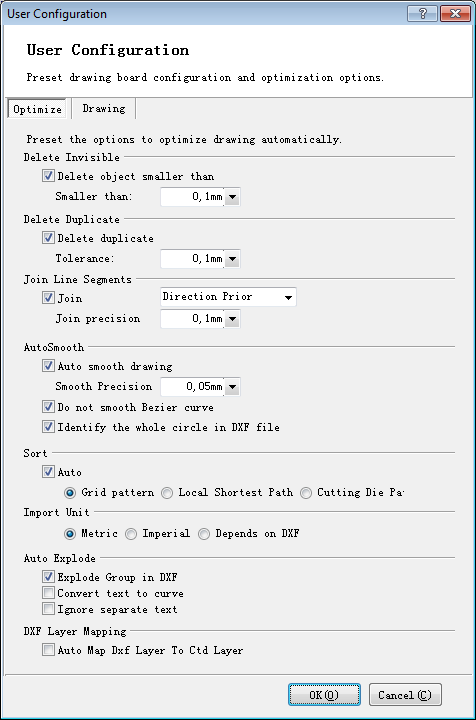
Правая группа View.Show Layer, Only Show, Lock Layer — показ и блокировка слоёв. Language — язык интерфейса. Bottom layer. Unit — переключение метрической и дюймовой системы. Маленькая стрелка в углу группы открывает User Configuration — настройки автооптимизации при импорте, отображения, привязки к характерным точкам и рабочих привычек.
В сборке 903 / 907 остальные вкладки сняты без номеров-выносок. Нажмите любую кнопку в окне — рядом с ней появится её меню или карточка «что делает». Состав вкладок:
Вкладка
О чём
Что внутри
Home
Технология и подготовка раскроя
Всё из разбора выше: вводы, компенсация, перемычки, сортировка, раскладка, слои
Draw
Черчение и правка геометрии
Примитивы, текст, стандартные детали, измерения, оптимизация контуров: сглаживание, разрыв, удаление мусора и дублей, объединение близких узлов, разделение листа
Nest
Раскладка деталей на листе
Параметры раскладки, отчёт по раскладке, переключение между файлами задания
Remnant
Работа с остатком листа
Учёт делового отхода: выделить остаток, сохранить его как заготовку для следующего раскроя. Вкладки нет в руководстве V6.5 — она появилась в более новых сборках
CNC
Управление станком
Симуляция, поиск края листа, возврат в ноль, синхронизация портала, настройка оптического тракта, окно диагностики, BCS100, QCW, измерение отклонения, очистка сопла
View
Вид и отображение
Масштаб, сетка, линейки, что показывать на поле, окна журналов
Working
Появляется автоматически во время резки
Пока идёт процесс, переключиться на другие вкладки нельзя — доступно только меню File
Разбор по группам — в сборке 765.4 (переключатель сборки над окном): названия групп те же, отличия в названиях кнопок подписаны в карточках.
Меню File
Открывается синей кнопкой слева от вкладок. Кроме обычных «открыть — сохранить — сохранить как» там лежат вещи, которые ищут долго:
Пункт
Что делает
Import
Добавить файл к уже открытому, не очищая поле. Обычный Open — наоборот, заменяет содержимое.
Save as
Сохранить в формате LXD (родной) или DXF.
Report
Выгрузить отчёт: по обработке, по раскладке, по состоянию станка. То, что показывают заказчику.
User parameters
Настройки под привычки оператора.
Backup param
Резервная копия ВСЕХ параметров одним архивом. Делать перед любой серьёзной наладкой.
BCS100 Monitor
Окно контроллера высоты BCS100.
Diagnosis
Окно диагностики: мониторинг и поиск неисправностей.
About
Версия программы. Первое, что спрашивают при обращении в поддержку.
CypCut V712.6 и новее открывает файлы nrp и nrp2 из CypNest.
CypCut 6.3.765.4Устройство окон верное; значения в полях примерные — свои берите со станка.
Правая панель — то, чем работают каждый день. Сверху вниз: система координат, ручное перемещение, ручная проверка узлов, группа Machine Control, счётчик деталей.
Общее правило: кнопка не работает — значит нет железа или порт не назначен в конфигураторе. Кнопка Laser работает по-особому: нажал — горит, отпустил — погасло; остальные переключаются щелчком.
Разбор панели управления
1
Система координат.Floating coordinate — плавающая: резка от текущего положения головы, для образцов и штучных деталей. В списке также Workpiece coordinate 1…9 — девять систем заготовки с запомненным нулём, для серии с упорами, и External Coordinate. Первый пункт списка — Set current point as 0.
Дополнительно: три системы координат и когда какая нужна
CypCut 903 / 907Реплики сняты с рабочего станка. По устройству окон (вкладка Remnant, закладка Corner, пять ступеней пробивки) это сборка 903 или новее.
Рис. 1. Три системы координат и когда какая нужна
Дополнительно: две системы координат — по документации Bochu
Документация BochuПо официальным страницам bochu.com. Снимки сняты на карте BMC2104: набор страниц тот же, отдельные пункты могут отличаться.
Плавающая система координат держит ноль там, где стоит голова, система заготовки — в неподвижной точке стола. Заготовочных систем не одна: в выпадающем списке девять (Workpiece coordinate 1…9) плюс внешняя. Это позволяет держать несколько оснасток и переключаться между ними, не перенастраивая ноль.
Рис. 2. Две системы координат
2
Ручное перемещение. Крестовина двигает X и Y, две правые кнопки — ось Z вверх и вниз. Галка Fast со скоростью и Step с шагом задают режим: удерживать для непрерывного хода или шагать на фиксированную величину.
3
Preview — предпросмотр траектории и последовательности без движения станка.
4
Jog Cut — ручное перемещение с включённым лазером. Параметры лазера для этого режима задаются отдельно, в окне Laser Parameter When Jog. Burst — мощность одиночной вспышки в процентах.
Дополнительно: Jog Cut — ручной рез стрелками: как устроен и чем опасен
Jog Cut — ручной рез стрелками
Галка Jog Cut превращает кнопки ручного перемещения в рез: пока стрелка удерживается, голова едет с включённым лазером и режет по той траектории, которую ведёт рука. Отпустили — лазер погас. Многоточие рядом с галкой открывает Laser Parameter When Jog, разобранное в разделе «Окно Layer Parameter Settings по полям», часть I.
Откуда взят порядок работы
Режим Jog Cut не описан ни в руководстве CypCut V6.3.61, ни в V6.5 — обе книги проверены поиском. Всё, что ниже, собрано из устройства самой панели и практики работы на станке, а не переписано из документации. Значения полей на реплике — те, что стояли на рабочем станке.
Рис. 3. Jog Cut: чем отличается от обычного перемещения, где выручает и чем опасен
Разбор режима Jog Cut
1
Jog Cut — рез вручную. Пока галка стоит, кнопки ручного перемещения двигают голову с включённым лазером: получается рез по той траектории, которую ведёт рука. Многоточие ··· рядом открывает Laser Parameter When Jog — отдельный набор параметров именно для этого режима, он разобран в разделе «Окно Layer Parameter Settings по полям», часть I. В руководствах CypCut V6.3.61 и V6.5 этот режим не описан — порядок ниже собран по устройству панели и практике.
2
Скорость ручного хода.Fast 20 мм/с — быстрый ход. Для реза это много: на 3 кВт воздухом 20 мм/с прорежет от силы миллиметровую нержавейку. Step 1,02 мм — шаговое перемещение на фиксированную величину, для реза не годится вовсе. Скорость подбирают так же, как в обычном резе, просто задают её здесь.
3
Burst 15 % — вспышка на месте. Голова не двигается, лазер даёт импульс заданным процентом мощности. Две задачи: прожечь точку под ручной ввод и проверить центровку сопла — вспышка по наклеенному на сопло скотчу оставляет отпечаток пятна, по которому видно, сидит ли луч по центру отверстия. Порядок центровки с разрезом головы — часть «Центровка луча». 15 % — как раз для проверки: след виден, а сопло цело.
4
Focus Pos −0,800. Положение фокуса. В ручном резе оно тоже работает, и его стоит выставить под задачу: для реза остатка листа фокус в ноль или чуть ниже. Кнопки рядом: перейти к заданному, шаг вниз, шаг вверх, обнулить, сбросить.
5
Три кнопки лазера.Shutter — затвор источника, Aiming — красный указатель, Laser — принудительное включение излучения. Для ручного реза ни одну из них держать не нужно — Jog Cut включает лазер сам. Кнопка Laser нажатой вместе с галкой — верный способ прожечь стол.
6
Follow — слежение за высотой. Включать обязательно: без него голова идёт на постоянной координате, а лист не плоский. Blow и Air — продувка и выбор газа. Резать без газа нельзя даже вручную: расплав не выдувается, сопло забивается за несколько секунд.
5
Focus Pos — текущее положение фокуса, на реплике −6,000 мм. Пять кнопок справа: выйти в заданную позицию, минус, плюс, повторная привязка, сброс. На станке-образце эта ось идёт через плату расширения BCL4508E.
6
Mark / Go Marker / Marker.Mark запоминает точку, Go Marker возвращает в неё. В списке Marker: Marked Zero, Maintenance Pos (позиция обслуживания) и шесть меток Mark 1…6. Рабочий приём: перед снятием головы пометить точку, после сборки вернуться и сверить.
7
Ручная проверка узлов.Shutter — затвор источника, Aiming — пилотный луч, Laser — нажать и держать. Follow — слежение по высоте, Blow — продувка, справа выбор газа: Air / Oxygen / Nitrogen (на реплике азот погашен — ветка не подключена). Кнопка не работает — значит нет железа или порт не назначен в конфигураторе.
8
Группа Machine Control.Start — пуск (звёздочка означает, что есть несохранённые изменения), Pause — пауза с возможностью править параметры слоя, Stop — стоп. Frame — обход габарита, Simu — симуляция, Dry Run — прогон по реальной траектории без лазера, газа и слежения. Loop — циклический повтор, Pt LOC и Pt CONT — перейти к точке прерывания и продолжить с неё.
Дополнительно: Frame, Border, Dry Run, Simu · остановка и пауза · точка прерывания
CypCut 903 / 907Реплики сняты с рабочего станка. По устройству окон (вкладка Remnant, закладка Corner, пять ступеней пробивки) это сборка 903 или новее.
Frame, Border, Dry Run и Simu — четыре разные проверки
Функция
Что делает
Лазер
Когда применять
Simu
Симуляция в программе. Станку команды не идут вообще
нет
Проверить последовательность резки, не подходя к станку
Preview
Предпросмотр траектории и последовательности на экране
нет
Быстрый взгляд на порядок обхода
Frame
Голова обходит ПРЯМОУГОЛЬНЫЙ габарит раскроя
нет
Понять, куда ляжет деталь на листе и хватает ли места. Скорость — Global Parameters → Frame speed
Border
Голова обходит контур раскроя
нет
То же, но точнее по форме
Dry Run
Прогон по РЕАЛЬНОЙ траектории с той же скоростью и ускорением, без лазера, газа и слежения
нет
Проверить весь цикл целиком: время, столкновения, поведение на углах. Пауза, продолжение, шаг вперёд и назад работают как при резке
По умолчанию в Dry Run ось Z не работает. Включить слежение в прогоне можно галкой Follow if DryRun в Global Parameters — но это уже проверка слежения, а не траектории.
Остановка, пауза, продолжение
Действие
Что происходит
Stop
Процесс останавливается, голова уходит в ноль. Чтобы она осталась на месте, снять галку Process ends, go to
Pause
Процесс замирает. На паузе можно менять параметры слоя, делать вспышку, включать газ и слежение. Изменённые параметры применятся после продолжения
Continue
Продолжить с места остановки
Quick Resume
Продолжить БЕЗ повторной пробивки. Применяют, когда металл в точке остановки ещё горячий
Шаг назад / вперёд
Сдвинуть голову по траектории. Шаг и скорость задаются полем Back/Forward Dis на панели
Точка прерывания и старт с произвольного места
Если процесс оборвался — пропало питание, сработала авария — CypCut помнит точку прерывания. Пока геометрия и параметры не менялись, можно перейти в эту точку и продолжить с неё. Как только параметры изменены, функция становится недоступна: продолжать с новыми параметрами с середины контура нельзя.
Отдельно есть запуск с произвольного места: правый клик по нужной точке контура и выбор старта оттуда. Программа переспросит и сначала выведет голову в указанную точку. Есть вариант «выйти в точку и встать на паузу» — им пользуются, когда надо сначала посмотреть глазами, куда именно встала голова.
Если координаты не пострадали, достаточно вернуться в ноль программы. Если было аварийное отключение питания или авария серводрайвера — координаты недостоверны, и нужен полноценный возврат в ноль по концевикам, и только потом выход в ноль программы.
Дополнительно: кнопки проверки и старт с произвольной точки — по документации Bochu
Документация BochuПо официальным страницам bochu.com. Снимки сняты на карте BMC2104: набор страниц тот же, отдельные пункты могут отличаться.
Проверка перед запуском
Производитель выделяет три проверки на столе — Frame, Border и Dry Run — и одну на экране, Simu. Это те четыре кнопки, которые часто путают.
Рис. 4. Кнопки проверки
Кнопка
Что делает
Frame
Обойти прямоугольный габарит раскроя
Border
Обойти по самому внешнему контуру раскроя. Контур при этом можно править
Dry Run
Пройти по всей траектории с выключенными газом, лазером и PLC-процессами
Рис. 5. Предпросмотр: голова, заготовка и ход станка друг относительно друга
Документация BochuПо официальным страницам bochu.com. Снимки сняты на карте BMC2104: набор страниц тот же, отдельные пункты могут отличаться.
При возобновлении после паузы станок откатывается назад по траектории на расстояние, заданное в Layer → Global parameter. Возобновить можно с пробивкой или сразу резом без неё. Точка прерывания сохраняется: после полной остановки к ней можно вернуться, пока не открыт новый файл.
Резку можно начать с произвольного места: правый клик по нужной точке траектории, затем Locate here или Start from here. Всё, что стоит в очереди раньше этой точки, обработано не будет.
Рис. 6. Старт с произвольной точки траектории
9
Back / Forward — шаг назад и вперёд по траектории; величина шага и скорость задаются полем Back/Forward Dis внизу. Return Zero — возврат в ноль программы.
10
Три галки.Process ends, go to — куда уходит голова после окончания: Zero Point, точка старта, конца, начало координат или метка. Process selected only — резать только выделенное. Find edge before process — автоматически искать край листа перед стартом.
11
Counter — счётчик.Time — время цикла, Finished — сделано, Total — план. Кнопка Manage открывает Count Manager: план, счётчик со сбросом, действие по окончании задания (Stand still — остаться на месте) и автопауза через заданное число часов. Там же смена пароля.
CypCut 903 / 907Реплики сняты с рабочего станка. По устройству окон (вкладка Remnant, закладка Corner, пять ступеней пробивки) это сборка 903 или новее.
Правая панель — то, чем работают каждый день. Сверху вниз: выбор системы координат, ручное перемещение и проверка узлов, управление процессом, настройки процесса, счётчик деталей.
Общее правило по кнопкам ручной проверки: кнопка не работает — значит железа нет или порт не назначен в конфигураторе. Программа тут ни при чём. Кнопка Laser работает по-особому: нажал — горит, отпустил — погасло; остальные кнопки переключаются щелчком.
1
Выбор системы координат.Floating coordinate — плавающая: резка начинается от текущего положения головы. Для образцов и штучных деталей. Workpiece coordinate — система заготовки: ноль задаётся вручную и держится, деталь каждый раз режется в одном месте стола. Для серии. External coordinate — внешняя. Разбор — рис. 1.
Дополнительно: три системы координат и когда какая нужна
CypCut 903 / 907Реплики сняты с рабочего станка. По устройству окон (вкладка Remnant, закладка Corner, пять ступеней пробивки) это сборка 903 или новее.
Рис. 1. Три системы координат и когда какая нужна
Дополнительно: две системы координат — по документации Bochu
Документация BochuПо официальным страницам bochu.com. Снимки сняты на карте BMC2104: набор страниц тот же, отдельные пункты могут отличаться.
Плавающая система координат держит ноль там, где стоит голова, система заготовки — в неподвижной точке стола. Заготовочных систем не одна: в выпадающем списке девять (Workpiece coordinate 1…9) плюс внешняя. Это позволяет держать несколько оснасток и переключаться между ними, не перенастраивая ноль.
Рис. 2. Две системы координат
2
Ручное перемещение. Крестовина двигает X и Y, две правые кнопки — ось Z (вверх / вниз). Fast со скоростью и Step с шагом задают режим: удерживать для непрерывного хода или шагать на фиксированную величину. Jog Cut — ручное перемещение с включённым лазером.
3
Preview — предпросмотр траектории и последовательности без движения станка.
4
Ручная проверка газа и лазера.Pressure — давление для ручного обдува, Power — мощность вспышки в процентах, Current — ток источника, Burst — частота PWM при вспышке, Emit — длительность. Кнопка Laser Emit даёт одиночную вспышку заданной длительности. Этим накалывают скотч при калибровке фокуса.
5
Focus pos — текущее положение фокуса и кнопки управления приводом фокуса: в ноль, минус, плюс, повторная привязка, сброс. На станке-образце эта ось идёт через плату расширения BCL4508E.
6
Mark / Go Mark.Mark запоминает текущую точку, Go Mark возвращает в неё. Всего 6 меток, выбор в выпадающем списке Mark 1. Рабочий приём: перед снятием головы пометить точку, после сборки вернуться в неё и сверить.
7
Ручное включение узлов.Shutter — затвор источника, Aiming — пилотный красный луч, Laser — нажать и держать: лазер горит, отпустить — гаснет. Follow — слежение по высоте, Blow — продувка, справа выбор газа. Кнопка не работает — значит железа нет или порт не назначен в конфигураторе, а не программа виновата.
8
Process Control — управление процессом.Start — пуск; Pause — пауза, на ней можно менять параметры слоя и они применятся после продолжения; Stop — стоп с уходом в ноль. Quick Resume — продолжить без повторной пробивки. Simu — симуляция в программе, станку команды не идут. Dry Run — прогон по реальной траектории с той же скоростью и ускорением, но без лазера, газа и слежения. Loop — циклический повтор задания. Pt LOC / Pt CONT — перейти к точке прерывания и продолжить с неё.
Дополнительно: остановка, пауза, продолжение · точка прерывания
CypCut 903 / 907Реплики сняты с рабочего станка. По устройству окон (вкладка Remnant, закладка Corner, пять ступеней пробивки) это сборка 903 или новее.
Остановка, пауза, продолжение
Действие
Что происходит
Stop
Процесс останавливается, голова уходит в ноль. Чтобы она осталась на месте, снять галку Process ends, go to
Pause
Процесс замирает. На паузе можно менять параметры слоя, делать вспышку, включать газ и слежение. Изменённые параметры применятся после продолжения
Continue
Продолжить с места остановки
Quick Resume
Продолжить БЕЗ повторной пробивки. Применяют, когда металл в точке остановки ещё горячий
Шаг назад / вперёд
Сдвинуть голову по траектории. Шаг и скорость задаются полем Back/Forward Dis на панели
Точка прерывания и старт с произвольного места
Если процесс оборвался — пропало питание, сработала авария — CypCut помнит точку прерывания. Пока геометрия и параметры не менялись, можно перейти в эту точку и продолжить с неё. Как только параметры изменены, функция становится недоступна: продолжать с новыми параметрами с середины контура нельзя.
Отдельно есть запуск с произвольного места: правый клик по нужной точке контура и выбор старта оттуда. Программа переспросит и сначала выведет голову в указанную точку. Есть вариант «выйти в точку и встать на паузу» — им пользуются, когда надо сначала посмотреть глазами, куда именно встала голова.
Если координаты не пострадали, достаточно вернуться в ноль программы. Если было аварийное отключение питания или авария серводрайвера — координаты недостоверны, и нужен полноценный возврат в ноль по концевикам, и только потом выход в ноль программы.
Дополнительно: старт с произвольной точки — по документации Bochu
Документация BochuПо официальным страницам bochu.com. Снимки сняты на карте BMC2104: набор страниц тот же, отдельные пункты могут отличаться.
При возобновлении после паузы станок откатывается назад по траектории на расстояние, заданное в Layer → Global parameter. Возобновить можно с пробивкой или сразу резом без неё. Точка прерывания сохраняется: после полной остановки к ней можно вернуться, пока не открыт новый файл.
Резку можно начать с произвольного места: правый клик по нужной точке траектории, затем Locate here или Start from here. Всё, что стоит в очереди раньше этой точки, обработано не будет.
Рис. 6. Старт с произвольной точки траектории
9
Frame / Border / Return Zero.Frame — обход прямоугольного габарита раскроя, чтобы увидеть, куда ляжет деталь. Border — обход по контуру. Return Zero — возврат в ноль программы. Скорость обхода задаётся в Layer → Global Parameters → Frame speed. Если лист лежит криво и выполнялся поиск края — рамка тоже пойдёт криво, это нормально.
Дополнительно: Frame, Border, Dry Run и Simu — четыре разные проверки
CypCut 903 / 907Реплики сняты с рабочего станка. По устройству окон (вкладка Remnant, закладка Corner, пять ступеней пробивки) это сборка 903 или новее.
Frame, Border, Dry Run и Simu — четыре разные проверки
Функция
Что делает
Лазер
Когда применять
Simu
Симуляция в программе. Станку команды не идут вообще
нет
Проверить последовательность резки, не подходя к станку
Preview
Предпросмотр траектории и последовательности на экране
нет
Быстрый взгляд на порядок обхода
Frame
Голова обходит ПРЯМОУГОЛЬНЫЙ габарит раскроя
нет
Понять, куда ляжет деталь на листе и хватает ли места. Скорость — Global Parameters → Frame speed
Border
Голова обходит контур раскроя
нет
То же, но точнее по форме
Dry Run
Прогон по РЕАЛЬНОЙ траектории с той же скоростью и ускорением, без лазера, газа и слежения
нет
Проверить весь цикл целиком: время, столкновения, поведение на углах. Пауза, продолжение, шаг вперёд и назад работают как при резке
По умолчанию в Dry Run ось Z не работает. Включить слежение в прогоне можно галкой Follow if DryRun в Global Parameters — но это уже проверка слежения, а не траектории.
Дополнительно: кнопки проверки — по документации Bochu
Документация BochuПо официальным страницам bochu.com. Снимки сняты на карте BMC2104: набор страниц тот же, отдельные пункты могут отличаться.
Проверка перед запуском
Производитель выделяет три проверки на столе — Frame, Border и Dry Run — и одну на экране, Simu. Это те четыре кнопки, которые часто путают.
Рис. 4. Кнопки проверки
Кнопка
Что делает
Frame
Обойти прямоугольный габарит раскроя
Border
Обойти по самому внешнему контуру раскроя. Контур при этом можно править
Dry Run
Пройти по всей траектории с выключенными газом, лазером и PLC-процессами
Рис. 5. Предпросмотр: голова, заготовка и ход станка друг относительно друга
10
Counter — счётчик.Time — время цикла, Finished — сделано, Total — план. По достижении плана программа предупредит. Manage — задать план и что делать голове после окончания. Галка Process ends, go to выбирает точку парковки: ноль, старт, конец, начало координат или метка.
Слои — полоса слоёв
CypCut 903 / 907Реплики сняты с рабочего станка. По устройству окон (вкладка Remnant, закладка Corner, пять ступеней пробивки) это сборка 903 или новее.
Слой в CypCut — это не цвет на экране, а полный набор параметров резки: скорость, газ, давление, мощность, высоты, пробивка. Одна фигура принадлежит одному слою. Цветных слоёв 16 в сборке 765.4 и 17 в сборке 903 / 907 (первый, белый, — фоновый), плюс кнопка Layer, открывающая окно параметров.
Три слоя работают не как остальные, и это надо знать до того, как раскрой поедет в металл.
CypCut 765.4 и 903 / 907Меню показаны для сборки, выбранной кнопками ниже: иконки, клавиши и серые пункты — как на экране. В таблицах под меню подписано, где пункт в другой сборке называется иначе.
Меню кнопок ленты
Сборка CypCut:выбор действует на весь справочник
Select AllCtrl+A
Invert Selection (V)
Deselect
Batch Modify
Disable Fast Drag-Copy
Select Open FigureShift+Ctrl+N
Select Similar FigureShift+Ctrl+S
Select Similar (angle sensitive)
Select All Outer Contour
Select All Inner Contour
Select Objects Smaller than Specified
Select Layer▸
Lock Background layer
Select by Type▸
Select All(A)Ctrl+A
Invert Selection(V)
Deselect
Batch Modify
Disable Quick Drag-Copy
Select Open FigureShift+Ctrl+N
Select Similar FigureShift+Ctrl+S
Select Similar (angle sensitive)
Select All Outer Contour
Select All Inner Contour
Select Objects Smaller than Specified
Select Layer▸
Lock Background layer
Select by Type▸
CutCtrl+X
CopyCtrl+C
Copy with BasepointShift+Ctrl+C
PasteCtrl+V
DeleteDel
Frame Open Figure
Display Open Figure in Red
Display Sequence Tag
Display Start Point
Display Cutting PathF7
Display Travel PathF8
Display Micro Joint Tag
Center
Frame Open Figure
Display Open Figure in Red
Display Index
Display Index(drawing)
Display Start Point
Display Cutting PathF7
Display Travel PathF8
Display MicroJoint Tag
Center
Hide Image
Edit Size
100mm
200mm
0.5 Time
2 Times
4 Times
8 Times
10 Times
25.4 Times
1/25.4 Times
Zoom
это меню показано по сборке 903 / 907
Translate
Zoom
Align▸
Flip Horizontal
Flip Vertical
Flip
Rotate CCW90°Shift+9
Rotate CW90°Shift+Ctrl+9
Rotate 180°
Rotate
Left Align
Right Align
Horizontal Center
Top Align
Bottom Align
Vertical Center
Center Align
Translate
Zoom
Align▸
Flip Horizontal
Flip Vertical
Flip
Rotate CCW90°Shift+9
Rotate CW90°Shift+Ctrl+9
Rotate 180°
Rotate
Left Align
Right Align
Horizontal Center
Top Align
Bottom Align
Vertical Center
Center Align
Check Lead Lines
Identify Inner/Outer contour
Add Leadline
Check Leadlines
Identify Inner/Outer contour
Add Circle Slit
Manual Clear
Clear Leadline
Clear Micro Joint
Clear Cooling Point
Clear Kerf Compensation
это меню показано по сборке 903 / 907
Manual MicroJoint
Auto MicroJoint
Explode MicroJoint
это меню показано по сборке 903 / 907
ReverseCtrl+R
CCW
CW
это меню показано по сборке 903 / 907
Seal
Gap
Over
Multi-Cut
это меню показано по сборке 903 / 907
Manual Cooling Point
Auto Cooling Point
Clear Cooling Point
это меню показано по сборке 903 / 907
Nest
Clear Nest Result
это меню показано по сборке 903 / 907
Rectangular Array
Dynamic Array
Polar Array
Fill
это меню показано по сборке 903 / 907
Group
Select All Group
Ungroup Selected
Ungroup All
Explode
Joint Path
Explode Joint Path
это меню показано по сборке 903 / 907
Linear FlyCut
Obround FlyCut
Circle FlyCut
One Path FlyCut
QR Code FlyCut
это меню показано по сборке 903 / 907
Manual Co-edge
C Type
это меню показано по сборке 903 / 907
Line Measure
Curve Length Measure
это меню показано по сборке 903 / 907
Smooth Line
Break Line
Delete Duplicate
Delete Invisible
Join Line
Break Grid
Separate Plate
Smooth Line
Break Line
Delete Duplicate
Delete Invisible
Join Segment
Break Grid
Production technique
Lock Layer▸
Show Layer▸
Only Show▸
DXF Layer Mapping
это меню показано по сборке 903 / 907
Нажмите кнопку — откроется её меню. Серые пункты неактивны, пока ничего не выделено. Нажмите на пункт или наведите курсор — подсказка, что он делает.
Меню Select — что можно выделить
Select AllCtrl+A
Invert Selection (V)
Deselect
Batch Modify
Disable Fast Drag-Copy
Select Open FigureShift+Ctrl+N
Select Similar FigureShift+Ctrl+S
Select Similar (angle sensitive)
Select All Outer Contour
Select All Inner Contour
Select Objects Smaller than Specified
Select Layer▸
Lock Background layer
Select by Type▸
Select All(A)Ctrl+A
Invert Selection(V)
Deselect
Batch Modify
Disable Quick Drag-Copy
Select Open FigureShift+Ctrl+N
Select Similar FigureShift+Ctrl+S
Select Similar (angle sensitive)
Select All Outer Contour
Select All Inner Contour
Select Objects Smaller than Specified
Select Layer▸
Lock Background layer
Select by Type▸
CutCtrl+X
CopyCtrl+C
Copy with BasepointShift+Ctrl+C
PasteCtrl+V
DeleteDel
Команда
Что делает
Select All Ctrl+A
Выделить всё
Invert Selection (V)
Инвертировать выделение
Deselect
Снять выделение
Batch Modify
Правка всех фигур, совпадающих с текущей. Поставили ввод одной детали — он появится у всех таких же
Disable Quick Drag-Copy (в 765.4 — Disable Fast Drag-Copy)
Отключить копирование перетаскиванием — защита от случайного дублирования
Select Open Figure Shift+Ctrl+N
Выделить все незамкнутые контуры. Первое, что делают с чужим DXF
Select Similar Figure Shift+Ctrl+S
Выделить похожие фигуры
Select Similar (angle sensitive)
То же, но с учётом поворота
Select All Outer Contour
Выделить все наружные контуры
Select All Inner Contour
Выделить все внутренние контуры
Select Objects Smaller than Specified
Выделить всё мельче заданного размера — поиск мусора в чертеже
Select Layer
Выделить всё на слое
Lock Background layer
Заблокировать фоновый слой, чтобы не цеплять его мышью
Select by Type
Выделить по типу объекта
Меню Display (в 903 / 907 — Show) — что показывать на поле
Frame Open Figure
Display Open Figure in Red
Display Sequence Tag
Display Start Point
Display Cutting PathF7
Display Travel PathF8
Display Micro Joint Tag
Center
Frame Open Figure
Display Open Figure in Red
Display Index
Display Index(drawing)
Display Start Point
Display Cutting PathF7
Display Travel PathF8
Display MicroJoint Tag
Center
Hide Image
Команда
Что делает
Frame Open Figure
Обводить незамкнутые фигуры рамкой
Display Open Figure in Red
Показывать незамкнутые красным. Стоит включить: незамкнутый контур не режется как деталь
Display Index (в 765.4 — Display Sequence Tag)
Показывать номера последовательности резки
Display Index(drawing)
Показывать номера в порядке рисования
Display Start Point
Показывать точки старта контуров
Display Cutting Path F7
Показывать траекторию обработки
Display Travel Path F8
Показывать холостые ходы. Смотреть обязательно перед первым запуском новой раскладки
Display MicroJoint Tag
Показывать метки микроперемычек
Hide Image
Скрыть вставленную картинку-подложку
Center
Центрировать вид
Меню Transform — преобразования
Translate
Zoom
Align▸
Flip Horizontal
Flip Vertical
Flip
Rotate CCW90°Shift+9
Rotate CW90°Shift+Ctrl+9
Rotate 180°
Rotate
Translate
Zoom
Align▸
Flip Horizontal
Flip Vertical
Flip
Rotate CCW90°Shift+9
Rotate CW90°Shift+Ctrl+9
Rotate 180°
Rotate
Команда
Что делает
Translate
Перенос на заданный вектор
Zoom
Масштабирование
Align
Выравнивание группы фигур
Flip Horizontal / Flip Vertical / Flip
Отражение по горизонтали, по вертикали, произвольное
Rotate CCW90° Shift+9
Поворот на 90° против часовой
Rotate CW90° Shift+Ctrl+9
Поворот на 90° по часовой
Rotate 180° / Rotate
Поворот на 180° и на произвольный угол
Меню Optimize — чистка геометрии
Smooth Line
Break Line
Delete Duplicate
Delete Invisible
Join Line
Break Grid
Separate Plate
Smooth Line
Break Line
Delete Duplicate
Delete Invisible
Join Segment
Break Grid
Команда
Что делает
Зачем
Smooth Line
Сгладить ломаные в кривые
Чище рез, выше скорость на кривых
Break Line
Разбить линию
Чтобы задать участку свой слой или ввод
Delete Duplicate
Удалить совпадающие контуры
Дубли дают двойной рез по одному месту
Delete Invisible
Удалить мелочь ниже порога
Мусор из чужого CAD
Join Segment (в 765.4 — Join Line)
Сшить отрезки в контур
Разорванный контур не считается замкнутым
Break Grid
Разбить сетку
Работа с матрицами отверстий
Separate Plate (только 765.4)
Разделить лист
Разнести раскрой на отдельные листы
Меню Sort — четырнадцать стратегий обхода
Стратегия
Что делает
Когда применять
Grid Pattern
Обход сеткой, змейкой по рядам
Раскладка регулярными рядами. Значение по умолчанию
Local Shortest Path
Локально кратчайший путь
Хаотичная раскладка деталей разного размера
Cutting Die Pattern
Схема как для вырубного штампа
Специальный случай
Smaller Figure Prior ✓
Сначала мелкие фигуры
Включено на реплике. Отверстия режутся раньше наружного контура
Radiating Outward
От центра к краям
Снижает коробление на тонком листе
Left to Right / Right to Left
Слева направо и наоборот
Когда важна одна сторона листа
Top to Bottom / Bottom to Top
Сверху вниз и наоборот
То же по другой оси
CW / CCW Circular Pattern
По и против часовой
Круговые раскладки
Forbid direction change
Запретить смену направления обхода
Когда направление задано технологией
Identify inner/outer contour ✓
Различать внутренние и наружные контуры при сортировке
Включено. От этого зависит и сторона компенсации, и направление ввода
The outmost is inner contour
Считать самый внешний контур внутренним
Для деталей типа рамки
Автоматическая сортировка строит разумный маршрут, но технологии она не знает: правило «сначала отверстия, потом наружный контур» задаётся группами, а не стратегией обхода.
Рис. 8. Порядок обхода до и после сортировки; как посмотреть траекторию
Остальные списки
Список
Содержимое
Система координат (над панелью)
Set current point as 0 · Floating coordinate · Workpiece coordinate 1…9 · External Coordinate
Marker
Marked Zero · Maintenance Pos · Mark 1…6
Газ (кнопка Air)
Air · Oxygen · Nitrogen (на реплике погашен — ветка не подключена)
Координаты в строке состояния
Show Mechanical Position · Show Program Position · Set as Mechanical Zero · Set current point as 0 · Coordinate positioning Ctrl+G
Layer (кнопка на ленте)
Lock Layer ▸ (фоновый и Layer 1…16) · Show Layer ▸ · Only Show ▸ · DXF Layer Mapping
File → Diagnostic Tool
Card Monitor · Extend IO Monitor · Gas DA Correction · BCS100 Monitor · Burn In Test · 轨速信息采集
File — прочее
New · Open · Save · Save as ▸ · Nest ▸ · Import ▸ · Report ▸ · User Setting ▸ · Laser Cloud ▸ · Backup · Save Troubleshoot File · About CypCut
2. User Configuration — настройки импорта и отображения↑
CypCut 6.3.765.4Устройство окон верное; значения в полях примерные — свои берите со станка.
Открывается маленькой стрелкой в углу группы View на вкладке View. Четыре вкладки: автооптимизация при импорте, отображение, привязка к характерным точкам и рабочие привычки. Окно одно — вкладки в нём нажимаются.
User Configuration? ✕
User ConfigurationPreset drawing board configuration and optimization options.
Optimize
Drawing
对象捕捉
使用习惯
Preset the options to optimize drawing automatically.
Delete Invisible
1Delete object smaller than0,1mm▼
Delete Duplicate
2Delete duplicateTolerance:0,1mm▼
Join Line Segments
3JoinDirection Prior▼
Join precision0,1mm▼
AutoSmooth
4Auto smooth drawingSmooth Precision0,05mm▼
Do not smooth Bezier curve
Identify the whole circle in DXF file
Sort
5Auto
Grid patternLocal Shortest PathCutting Die Pa
Import Unit
6MetricImperialDepends on DXF
Auto Explode
7Explode Group in DXF
Convert text to curve
Ignore separate text
DXF Layer Mapping
8Auto Map Dxf Layer To Ctd Layer
OK(O)Cancel(C)
User Configuration? ✕
User ConfigurationPreset drawing board configuration and optimization options.
Optimize
Drawing
对象捕捉
使用习惯
Drawing Elements
9Display Coordinate
Set origin to Ref point
Display Ruler
Display Cutting Path
Display Grid
Auto Snap
Precision Control
Cursor Size:32▼Pixels
Cursor Center:3▼Pixels
Grips Size:5▼Pixels
Pick Precision6▼Pixels
Auto Snap TOL:6▼Pixels
Colors And Fonts
10Background■ Default▼Ruler■ Navy▼
Handle■ Blue▼RulerTahoma▼
Use translucent selection box
Highlighted
11Not display graphiDisplay frame of open cDisplay border box
Display Open Figure in Red
OK(O)Cancel(C)
User Configuration? ✕
User ConfigurationPreset drawing board configuration and optimization options.
Optimize
Drawing
对象捕捉
使用习惯
参数
12启用对象捕捉捕捉距离:2▼像素
13特征点
端点
圆心
节点
垂足
切点
中点
几何中心
象限点
最近点
OK(O)Cancel(C)
User Configuration? ✕
User ConfigurationPreset drawing board configuration and optimization options.
Optimize
Drawing
对象捕捉
使用习惯
Use Habits
14Open recently used files
Disable Fast Drag-Copy
Use the last stop point setting when opening file in work coordin
排样
15Auto jump to the Part when it is setted as nest
Switch to the next portion after the plan count reached
The last nest result indicates the completion of processing
导入图纸时忽略不加工的文字
报告单
16加工完成后自动保存报告单
选择保存路径
保存报告单之后自动打开
寻边设置
17打开文件时,自动关闭“加工前寻边”功能
打开软件时,自动关闭“加工前寻边”功能
OK(O)Cancel(C)
Рис. 9. User Configuration — одно окно: вкладки Optimize, Drawing, 对象捕捉 и 使用习惯 нажимаются
Разбор User Configuration
Ниже — пояснения к открытой вкладке . Чтобы увидеть остальные, нажмите вкладку в окне.
1
Delete object smaller than 0,1 мм — при импорте автоматически удалять объекты мельче этого размера. Чистит мусор из чужого DXF.
Дополнительно: автоматическая чистка чертежа — по документации Bochu
Документация BochuПо официальным страницам bochu.com. Снимки сняты на карте BMC2104: набор страниц тот же, отдельные пункты могут отличаться.
Чистка чертежа
CypCut чистит импортированный чертёж автоматически, набор проверок и допуски задаются в File → User Setting → User Configuration. Значения по умолчанию намеренно осторожные.
Рис. 10. Настройки автоматической чистки чертежа
Прямое указание производителя
Если после импорта в чертеже пропали линии — смотреть параметр delete invisible. Мелкая нужная геометрия попадает в его диапазон и удаляется. Лечится увеличением допуска и повторным импортом.
2
Delete duplicate с допуском 0,1 мм — удалять совпадающие контуры. Дубли — самая частая беда DXF из чужого CAD: станок режет одно и то же дважды.
3
Join Line Segments — сшивать отрезки в единый контур, режим Direction Prior (по направлению), точность 0,1 мм. Без этого разорванные контуры не считаются замкнутыми, и компенсация с вводами к ним не применится.
4
AutoSmooth — сглаживать ломаные в кривые с точностью 0,05 мм. Identify the whole circle in DXF file — распознавать окружности, разбитые на дуги, как единую окружность. Включено, и это важно: иначе каждая дуга получит свой ввод.
5
Sort → Auto — сортировать автоматически сразу при импорте, стратегия Grid pattern (сеткой).
6
Import Unit — Metric. Единицы импорта. Depends on DXF — брать из самого файла. Если деталь пришла в 25,4 раза мельче или крупнее, смотреть сюда.
7
Auto Explode.Explode Group in DXF — разбивать блоки DXF на элементы. Convert text to curve — переводить текст в кривые (иначе он не вырежется). Ignore separate text — игнорировать отдельно стоящий текст при импорте.
8
Auto Map Dxf Layer To Ctd Layer — автоматически раскладывать слои DXF по слоям CypCut. Снято. Включить стоит, если конструктор уже разложил геометрию по слоям — тогда режимы резки подтянутся сами.
9
Вкладка Drawing — что показывать на поле. Координаты, линейка, траектория резки, сетка, автопривязка. Справа — размеры курсора, ручек и допуски выбора в пикселях.
10
Colors And Fonts — цвет фона поля, линейки, ручек и шрифт линейки. Смена фона с чёрного на белый — первое, что делают, когда экран станка стоит у окна.
11
Highlighted — как подсвечивать выделенное: не подсвечивать, рамкой незамкнутых, габаритной рамкой. Display Open Figure in Red — показывать незамкнутые контуры красным. Стоит включить: незамкнутый контур не режется как деталь.
特征点 — «характерные точки». Включены: 端点 конечная точка, 圆心 центр окружности, 节点 узел. Выключены: середина, геометрический центр, квадрант, основание перпендикуляра, точка касания, ближайшая точка.
14
Вкладка 使用习惯 — «рабочие привычки».Open recently used files — открывать последние файлы при старте. Disable Fast Drag-Copy — отключить копирование перетаскиванием (защита от случайного дублирования).
15
排样 — «раскладка».Switch to the next portion after the plan count reached включено — переходить к следующей части раскладки по достижении плана счётчика. Работает в связке с Count Manager.
16
报告单 — «отчёт». Автоматически сохранять отчёт после обработки и открывать его. Снято. Включать, если заказчику нужен отчёт по каждому листу.
17
寻边设置 — «настройки поиска края». Автоматически снимать галку «искать край перед обработкой» при открытии файла и при запуске программы. Обе включены, и это защита: поиск края не запустится случайно на листе, который уже выставлен.
Одна таблица на обе сборки. В колонке «Сборка» — где клавиша проверена: «обе» — 765.4 и 903 / 907, «765.4» — проверена только там; в новой сборке она, скорее всего, есть, но на снимках этого не видно.
Клавиши
Действие
Когда работает
Сборка
Ctrl + A
Выделить всю графику
всегда
обе
Ctrl + C / Ctrl + X / Ctrl + V
Копировать, вырезать, вставить
есть выделение / в буфере что-то есть
обе
Ctrl + Shift + C
Копирование с указанием базовой точки
есть выделение
обе
Ctrl + Z / Ctrl + Y
Отменить и вернуть
есть что отменять
обе
Ctrl + O
Открыть файл
всегда
обе
Ctrl + P
Показать или скрыть направление обхода и холостые ходы
всегда
обе
Ctrl + W
Вписать в окно
всегда
обе
Ctrl + G
Coordinate positioning — выход в заданную координату