Часть XIII
NcStudio V15 для волоконной резки: главное окно, панель станка и окно слоёв, которые нажимаются, прожиг, вводы, поиск края, раскладка, настройки.
Часть для станков на Weihong NcStudio V15 LS3000. Логика как в CypCut — слои, вводы, перемычки, раскладка, поиск края; другие названия полей и свой порядок прожига. Источник — руководство Weihong (EN, 126 с.), значения полей — со снимков руководства, не с конкретного станка.
1. Что такое NcStudio LS3000↑
| Коротко | |
|---|---|
| Что это | NcStudio V15 — программа и плата ЧПУ Weihong (Шанхай) для волоконной резки листа. LS3000 — лазерная версия: чертёж, технология резки (слои), раскладка и управление станком в одном окне. |
| Плата | PCIe- или Ethernet-карта Weihong (на снимке «О программе» — WHNC-PM85-SIMU), к ней — сервоприводы X/Y1/Y2/Z, усилитель высоты и источник. Ключ защиты — USB-донгл или файл регистрации. |
| Файлы | Свой формат — NCEX. Открывает DXF, DWG, PLT, G/NC (G-код). Сохранение по умолчанию — папка NceFiles на рабочем столе. |
| Слои | 7 цветных слоёв; объекты одного цвета режутся с одной технологией. Технология слоя сохраняется в файл LTPX (библиотека режимов). |
| Высота | Ёмкостный датчик высоты встроен в систему: калибровка из окна Follow (Advanced → Follow Control), 20 секунд. |
| Чем отличается от CypCut | Логика та же: слои, вводы, перемычки, раскладка, поиск края. Отличия — названия полей (Peak Power вместо Max power), прожиг до трёх ступеней (3rd/2nd/1st Seg.), отдельная вкладка технологии ввода (Lead Line Technics) и плёнки (Film Cutting). |
2. Главное окно↑
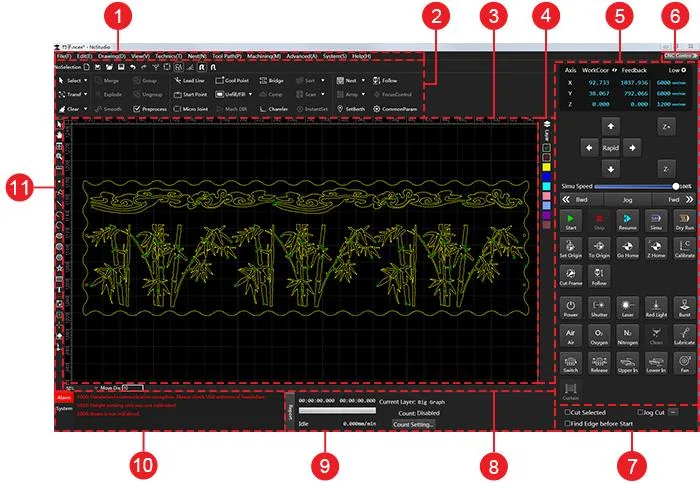
Нажмите на номер на снимке
— рядом появится, что это за зона и что в ней делают.
Панель частых команд (Common toolbar)
| Кнопка | По-русски | Что делает |
|---|---|---|
| New | Новый | создать пустой файл |
| Import | Импорт | загрузить DXF / DWG / PLT / G / NC |
| Open | Открыть | открыть файл NCEX |
| Save | Сохранить | сохранить в NCEX |
| Undo / Redo | Отменить / повторить | шаг назад и вперёд |
| Show order | Показать порядок | номера резки на деталях |
| Show direction | Показать направление | стрелки направления обхода |
| Highlight unclosed | Подсветить незамкнутые | незамкнутые контуры — красным |
| Clear trace | Стереть след | убрать след прошлой резки в окне |
| Catch / Catch options | Привязка | включить привязку к точкам и выбрать, к каким |
| Select | Выбор | всё, инверсия, незамкнутые, мелкие (Tiny), внутренние, наружные, похожие |
| Transf | Преобразовать | сдвиг, поворот, зеркало |
| Clear | Очистить технологию | снять вводы, компенсацию, перемычки, точки охлаждения, развёртку, петли |
| Merge | Объединить | склеить незамкнутые куски в пределах допуска |
| Explode | Разбить | полилинию — на отрезки, группу — на детали, текст — в кривые |
| Smooth | Сгладить | выровнять ломаные |
| Group / Ungroup | Группа | связать детали / развязать |
| Preprocess | Подготовка | одной кнопкой: упростить, удалить дубли, склеить, мелочь, замкнуть, назначить вырез/заливку, сортировать |
| Lead Line | Ввод/вывод | окно Set — тип, длина, угол, место ввода |
| Start Point | Точка входа | перенести начало контура мышью |
| Micro Joint | Микроперемычки | недорезы, чтобы деталь не выпала |
| Cool Point | Точки охлаждения | остановка с обдувом в острых углах |
| Unfill/Fill | Вырез / заливка | что сохранить: снаружи контура (отверстие) или внутри (деталь) |
| Mach Dir | Направление | по/против часовой, обратить |
| Bridge | Мостики | соединить буквы текста перемычками |
| Comp | Компенсация реза | сдвиг контура на половину ширины реза |
| Chamfer | Скругление | скругление острых углов для толстого металла |
| Sort | Сортировка | автоматический или ручной порядок резки |
| Scan | Развёртка | резка рядов деталей одной линией (сетка, окружности, буквы, «дорожки», сектора) |
| InstantSet | Быстрая настройка | вырез/заливка, ввод, направление, порядок и компенсация — в одном окне |
| Nest | Раскладка | разложить детали на листе |
| Array | Массив | прямоугольный, круговой, ручной |
| SetBerth | Привязка детали | какой угол детали совместить с нулём |
| Follow | Следящая | окно Follow: калибровка ёмкости |
| FocusControl | Фокус | окно управления моторизованным фокусом |
| CommonParam | Общие параметры | скорости станка, газ, «вспышка», следящая, очистка сопла, единицы |
3. Панель управления станком↑
Справа в главном окне. Нажмите на кнопку копии — внизу появится, что она делает.
AxisWorkCoor ⇆FeedbackLow ⚙
⊕ X92.7331037.9366000 mm/min
⊕ Y38.067792.0666000 mm/min
⊕ Z0.0000.0001200 mm/min
▲
◀
Rapid
▶
▼
Z+
Z−
Simu Speed 100%
« BwdJogFwd »
▶Start
■Stop
⏵Resume
▭Simu
⇢Dry Run
⊕Set Origin
⌖To Origin
⌂Go Home
ZZ Home
⊥Calibrate
⬚Cut Frame
≋Follow
⏻Power
⊣Shutter
✷Laser
●Red Light
✶Burst
AirAir
O₂Oxygen
N₂Nitrogen
✧Clean
⛽Lubricate
⇄Switch
⇥Release
⇡Upper In
⇣Lower In
✣Fan
▥Curtain
Cut SelectedJog CutFind Edge before Start
Нажмите на любое поле или кнопку
— здесь появится, что оно задаёт.
| Кнопка | По-русски | Что делает |
|---|---|---|
| Start | Пуск | Резка с начала файла. Перед пуском файл сохранён, нет тревог и аварийного стопа. |
| Stop | Стоп | Остановить резку, система переходит в простой (Idle). |
| Resume | Продолжить | Продолжить с точки обрыва после пропадания питания или аварийного стопа, если ноль детали не сбит. Сначала убедиться, что координаты станка верные, иначе — в ноль станка. |
| Simu | Имитация | Прогон траектории на экране без движения станка, скорость — ползунком Simu Speed. Клавиша F8. |
| Dry Run | Холостой прогон | Станок едет по контурам без луча и газа — проверить, что всё на листе и ничего не мешает. |
| Set Origin | Ноль детали | Текущее положение головы — ноль детали (F5). |
| To Origin | К нулю детали | Голова едет в ноль детали. |
| Go Home | В ноль станка | Все оси в ноль станка: сначала Z, потом X, Y, W. |
| Z Home | Z в ноль | Только ось Z — в ноль станка (вверх). |
| Calibrate | Высота реза | Задать высоту слежения (Follow) — голова опускается и держит заданный зазор. |
| Cut Frame | Рамка | Обвод габарита детали без луча — проверить, что попадает в лист. |
| Follow | Следящая | Окно Follow: калибровка ёмкостного датчика. |
| Power | Питание источника | Включить питание лазерного источника перед резкой. |
| Shutter | Заслонка | Открыть затвор источника вручную. Чтобы был луч: сначала затвор, потом Laser. |
| Laser | Луч | Включить и выключить луч вручную. При пуске включается сам. |
| Red Light | Красная точка | Пилотный луч — показывает, куда придёт рез. |
| Burst | Вспышка | Луч на заданное время (параметры Burst в настройках источника) и сам гаснет — для центровки по скотчу. |
| Air | Воздух | Клапан воздуха: подсвечена — газ откроется при пуске. |
| Oxygen | Кислород | Клапан кислорода. |
| Nitrogen | Азот | Клапан азота. |
| Clean | Очистка сопла | Автоочистка сопла щёткой: газ, давление, число проходов, точки начала и конца (окно Clean). |
| Lubricate | Смазка | Включить смазку винтов и направляющих. |
| Switch | Смена стола | Автоматически поменять столы (челночный стол). |
| Release | Отпустить стол | Освободить стол для ручной смены. |
| Upper In | Верхний стол | Загнать верхний стол в зону резки. |
| Lower In | Нижний стол | Загнать нижний стол в зону резки. |
| Fan | Вытяжка | Включить вентилятор. Авто — параметры Fan On at Machining Start / Fan Off at Machining End. |
| Curtain | Шторка | Защитная шторка (если есть на станке). |
Ручное движение и галочки
| Элемент | Что делает |
|---|---|
| X / Y / Z стрелки | Двигать ось в плюс или минус, пока кнопка нажата. |
| Jog | Обычная скорость ручного хода (Low), режим по умолчанию. |
| Rapid | Быстрый ручной ход (Rapid) — кнопка подсвечивается. |
| Step | Шаг: одно нажатие — сдвиг на заданный шаг (по умолчанию 5 мм). |
| Simu Speed | Скорость имитации, 0–100 %. |
| Bwd / Fwd | Назад и вперёд по траектории (в режиме шага — на шаг). Удобно вернуться к месту обрыва. |
| Low / Rapid / Step | Окно Manual Speed Setting (значок шестерёнки): Low 6000, Rapid 18000 мм/мин и шаг 5 мм для X/Y; Low 1200, Rapid 1800 мм/мин для Z. |
| Cut Selected | Резать только выделенное (также имитация, рамка и продолжение). |
| Jog Cut | Луч включён, пока двигаете ось вручную; после — галочка снимается сама. |
| Find Edge before Start | Искать край листа автоматически перед каждым пуском. |
4. Порядок работы: от включения до пуска↑
Go Home✕
Note
1. To avoid inaccurate position from power failure, etc., execute homing after cycle starts or E-stop occurs.
2. Clear history average if position of origin switch changes.
3. Press F2 to stop machine at once without closing the dialog box.
Please select one of the following to execute homing:
All Axes(A)
Z, X and Y return to machine origin sequentially.
DirectSet(D)
If the current position is the same with machine coordinate, you can select "Direct Set". But please ensure:
1. The machine has not been turned off.
2. E-stop has never occurred.
X-axis(X)
Y-axis(Y)
Z-axis(Z)
W-axis(W)
Specify a single axis to return to machine origin.
This dialog pops up automatically when software start
Close
Нажмите на любое поле или кнопку
— здесь появится, что оно задаёт.
Все поля окна Go Home — таблицей
| Поле | Что делает | На снимке |
|---|---|---|
| Памятка Памятка | После пропадания питания или аварийного стопа — заново в ноль; сменили положение датчика нуля — сбросить среднее; F2 — мгновенный стоп. | — |
| All Axes(A) Все оси | Сначала Z, потом X, Y, W. | — |
| DirectSet(D) DirectSet — без движения | Принять текущее положение за ноль станка. Только если станок не выключали и аварийного стопа не было. | — |
| X-axis(X) Одна ось | Только выбранная ось едет в ноль. | — |
| W-axis(W) Ось W | Серая — оси нет на станке. | — |
| This dialog pops up automatically when software start Показывать при запуске | Окно открывается при каждом старте программы. | ✓ |
| Close Закрыть | — | — |
Follow✕
System
Param
Enable:
Disabled
Z Speed:
0.000
Z Position:
0.000
Capacitance:
0
Follow Height:
1.000
Max Speed:
30000.000
Follow Gain:
1
Z Up Pos.:
-10.000
Calibration Data
Stability:
Unknown
Smooth:
Unknown
Axis
Feedback
X
0.000
Y
0.000
Z
0.000
↑
Z+
←
Rapid
→
↓
Z-
Jog
Step
5.000
⊕
C
U
Z
■
Follow
Calibrate
Servo
Z Home
Stop
⊕
One Key
Calibrate
E-stop
Нажмите на любое поле или кнопку
— здесь появится, что оно задаёт.
Все поля окна Follow — таблицей
| Поле | Что делает | На снимке |
|---|---|---|
| System Вкладка System | Состояние следящей, калибровка. | — |
| Param Вкладка Param | Параметры следящей (по паролю производителя). | — |
| Enable Слежение | Disabled — датчик выключен, Enabled — голова держит высоту. | Disabled |
| Z Speed Скорость Z | — | 0.000 |
| Z Position Положение Z | — | 0.000 |
| Capacitance Ёмкость | Текущий сигнал датчика: растёт при приближении к металлу. | 0 |
| Follow Height Высота слежения, мм | Высота, на которую встаёт голова по кнопке Follow. | 1.000 |
| Max Speed Наибольшая скорость Z, мм/мин | — | 30000.000 |
| Follow Gain Усиление | Как резко голова отрабатывает изменение высоты. Больше — быстрее, но может дрожать. | 1 |
| Z Up Pos. Подъём Z, мм | Координата Z станка после выключения слежения. | -10.000 |
| Что на графике Что на графике | Calibration Data — кривая ёмкость/высота после калибровки. | Calibration Data |
| Stability Стабильность | Оценка калибровки. Плохо — проверить сопло, керамику, кабель. | Unknown |
| Smooth Плавность | Оценка гладкости кривой калибровки. | Unknown |
| Координаты Координаты | Обратная связь осей X, Y, Z. | 0.000 |
| ↑ Ручное движение | Подвести голову на ~5 мм над листом перед калибровкой. | — |
| ⊕ Follow — к высоте слежения | Голова опускается и держит Follow Height. | — |
| C Calibrate — калибровка ёмкости | 20 секунд, лист не трогать. После замены сопла или керамики — заново. | — |
| U Servo Calibrate | Убирает дрейф нуля привода Z: голова слегка качнётся. Делать перед Calibrate. | — |
| Z Z в ноль | — | — |
| ■ Стоп | — | — |
| ⊕ One Key Calibrate | Если калибровка уже была: голова сама опустится и откалибруется. | — |
| E-stop Аварийный стоп | Остановить всё. | — |
Калибровка ёмкости. Голову на ~5 мм над листом (кнопками или One Key Calibrate, если уже калибровали), Servo Calibrate — голова слегка качнётся, убирая дрейф нуля, затем Calibrate — 20 секунд, лист не трогать. После замены сопла или керамики — заново.
Поиск края листа
| Угол привязки (Berth Point) | Направление поиска по X | по Y |
|---|---|---|
| Lower right | + | − |
| Upper right | + | + |
| Lower left | − | − |
| Upper left | − | + |
| Режим | По-русски | Как работает |
|---|---|---|
| Auto | Автоматически | Точка О′ — угол привязки (berth point). Голова сама находит край: точка C на коротком краю, затем A и B на длинном в 20 % от короткого края. Параметры: размер листа, отступ, высота слежения, скорость поиска. Save As Start — запомнить точку начала. |
| Three-point | По трём точкам | Подвести голову к краю листа по X — Set A, правее — Set B (X у A меньше, чем у B), затем к краю по Y — Set C. Ось X′ — через A и B, ось Y′ — перпендикуляр через C. Calculate — показать угол. |
| Two-point | По двум точкам | Выбрать угол О′ (O Pos), подвести голову к краю по X — Set A. Ось X′ — через О′ и A, Y′ — перпендикуляр в О′. |
Edge Finding✕
Auto
Auto
Three-point
Two-point
Parameters Setting
Sheet Size X:
400
mm
Offset X:
0
mm
Sheet Size Y:
300
mm
Offset Y:
0
mm
Finding Speed:
6000
mm/min
Follow Height:
1
mm
Return to O' after edge finding
Clear edge finding data after
Start from Finder Point
Machine Motion
↑
Z+
←
Rapid
→
↓
Z-
Jog
Step
5.000
Note: please ensure the cutting head is above the sheet.
Save As Start
To Start Point
Start
Stop
Finding Result
Rotation:
0.000
deg
O' Mach CoorX:
0.000
O' Mach CoorY:
0.000
Goto O'
Set Work Origin
ON
Enable Edge Finding
Ok
Cancel
Нажмите на любое поле или кнопку
— здесь появится, что оно задаёт.
Все поля окна Edge Finding — таблицей
| Поле | Что делает | На снимке |
|---|---|---|
| Auto Автоматически | Голова сама находит три точки: C на коротком краю, A и B на длинном. | ● |
| Three-point По трём точкам | A и B по краю вдоль X, C по краю вдоль Y — подводите голову сами. | ○ |
| Two-point По двум точкам | Угол O′ и точка A по краю вдоль X. | ○ |
| Sheet Size X Размер листа по X, мм | По размеру система понимает, где длинный, где короткий край. | 400 |
| Offset X Отступ X, мм | Сдвиг нуля детали от найденного угла по X. | 0 |
| Sheet Size Y Размер листа по Y, мм | — | 300 |
| Offset Y Отступ Y, мм | Сдвиг по Y. | 0 |
| Finding Speed Скорость поиска, мм/мин | С какой скоростью голова идёт к краю. Быстрее — менее точно. | 6000 |
| Follow Height Высота слежения, мм | На какой высоте голова идёт над листом при поиске. | 1 |
| Return to O' after edge finding Вернуться в O′ | После поиска голова встаёт в найденный угол. | — |
| Clear edge finding data after Сбросить данные после | После резки результат поиска стирается — для следующего листа искать заново. | ✓ |
| Start from Finder Point Начинать с запомненной точки | Поиск стартует из точки, сохранённой кнопкой Save As Start. | — |
| ↑ Ручное движение | Подвести голову к листу. | — |
| Rapid Быстрый ход | — | — |
| Jog Непрерывно | Ось едет, пока кнопка нажата. | ● |
| Step Шагом, мм | Одно нажатие — сдвиг на шаг. | ○ |
| Внимание Внимание | Перед поиском голова должна стоять над листом. | — |
| Save As Start Запомнить старт | Записать текущие координаты станка как точку начала поиска (первый раз). | — |
| To Start Point К точке старта | Приехать в запомненную точку. | — |
| Start Начать поиск | Система определяет длинный и короткий край по Sheet Size и ищет. | — |
| Stop Стоп | — | — |
| Rotation Угол поворота листа, ° | Больше 15° — лист лежит слишком криво: переложить. | 0.000 |
| O' Mach CoorX X угла O′ в координатах станка | — | 0.000 |
| O' Mach CoorY Y угла O′ в координатах станка | — | 0.000 |
| Goto O' В угол O′ | Голова едет в найденный угол. | — |
| Set Work Origin Ноль детали в O′ | Сделать найденный угол нулём детали. | — |
| Поиск края включён Поиск края включён | OFF — результат поиска не применяется к резке. | ON |
| Ok Ok | Применить и закрыть. | — |
| Cancel Cancel | — | — |
5. Окно Layer Setting — технология слоя↑
Открывается кнопкой Layer на панели слоёв, меню Technics → Layer Setting или Ctrl+2. Слева — слои, в центре — четыре вкладки параметров. Переключайте вкладки и нажимайте на поля копии.
Layer Setting✕
Big Graph
Mid Graph
L1
L2
Copy from Big.
Show All:
OFF
Unit Switch
Speed:
mm/s
Acc:
mm/s^2
Time:
ms
Press.:
bar
TechnicRemark: UnFilled
Open
Save
Save As
OK
Cancel
Film Cutting Param
Cut Param
Piercing Param
Lead Line Technics
Film Cutting Param
Cutting Type:
Cutting Type:
Single cut
Group cut
Global cut
Pre Laser On:
200
ms
Speed:
20.000
mm/s
Power:
100
%
Height:
1
mm
Post Laser On:
200
ms
Gas Type:
Air
Frequency:
5000
Hz
Focus:
0
mm
Pre Laser Off:
200
ms
Pressure:
20.000
bar
Duty Ratio:
100
%
Lift Height:
40
mm
Fixed Film Cutting
Gas ON after Film Cutting
Cut Param
Power Curve
Special Technic
Speed Power
Speed Frequency
Pre Laser Off:
200
ms
Pre Laser On:
200
ms
Post Laser On:
200
ms
Cut Speed:
16.667
mm/s
Peak Power:
100
%
Cut Frequency:
5000
Hz
Duty Ratio:
100
%
Lift Height:
40
mm
Prepierce Up H:
10
mm
Cut Gas:
Air
Cut Pressure:
20.000
bar
Cut Height:
1
mm
Cut Focus:
0
mm
Enable Speed Power Adjust
Enable Speed Freq. Adjust
Edit
Ignore This Layer
Gas Keeps On for This Layer
Side Blow at Pierce
Side Blow at Cut
Fixed Cut
Film Cut
Gxx AccVaryTime :
50
ms
Pre-piercing
Micro Joint at High Speed
Slow Start
Star Dist:
2
mm
Start Speed:
3.000
mm/s
Cool Delay:
400
ms
Cool Gas:
Air
Nozzle:
Single
1.0
mm
Piercing Param
Remarks
None
1st Seg.
2nd Seg.
3rd Seg.
Pierce Mode:
Segment
Segment
Segment
Increment S.:
16.667
16.667
16.667
mm/s
Peak Power:
100
100
100
%
Frequency:
5000
5000
5000
Hz
Duty Ratio:
100
100
100
%
Gas:
Air
Air
Air
Press.:
20.000
20.000
20.000
bar
Height:
3
5
10
mm
Focus:
0
0
0
mm
Delay:
200
200
200
ms
Extra Blow:
OFF
OFF
OFF
Laser off Blow Gas:
Air
Air
Air
Laser off Blow Press.:
20.000
20.000
20.000
bar
Laser off Blow Delay:
200
200
200
ms
Lead Line Technics
Lead Line Technics
Fall Slowly
Circle
Speed:
0.167
mm/s
Peak Power:
100
%
Cut Frequency
5000
Hz
Duty Cycle:
50
%
Lead Line Heigh
1
mm
Stable Distance:
3
mm
Speed:
0.167
mm/s
Нажмите на любое поле или кнопку
— здесь появится, что оно задаёт.
Film Cutting Param — Снятие плёнки
| Поле | Ед. | Что задаёт | На снимке |
|---|---|---|---|
| Cutting Type Способ резки плёнки | Single cut — плёнка снимается по одной детали и сразу режется деталь; Group cut — по группе; Global cut — сначала плёнка со всех деталей, потом резка. | — | |
| Pre Laser On Задержка до включения луча | ms | Пауза перед включением луча на плёнке. | 200 |
| Speed Скорость снятия плёнки | mm/s | Скорость прохода по плёнке при ручке подачи 100 %. | 20.000 |
| Power Мощность | % | Мощность луча на плёнке (аналоговое управление источником). | 100 |
| Height Высота | mm | Зазор сопло — лист при снятии плёнки. | 1 |
| Post Laser On Выдержка после включения | ms | После включения луча система ждёт это время и только потом едет. | 200 |
| Gas Type Газ | Газ при снятии плёнки. | Air | |
| Frequency Частота | Hz | Несущая частота ШИМ: сколько импульсов в секунду. | 5000 |
| Focus Фокус | mm | Положение фокуса; работает, если включено управление фокусом. | 0 |
| Pre Laser Off Задержка до выключения | ms | Пауза перед выключением луча. | 200 |
| Pressure Давление | bar | Давление газа; нужен пропорциональный клапан. | 20.000 |
| Duty Ratio Скважность | % | Доля времени с лучом в каждом импульсе ШИМ. | 100 |
| Lift Height Подъём | mm | На сколько поднимается голова после каждой детали. | 40 |
| Fixed Film Cutting Плёнка на постоянной высоте | Снимать плёнку на фиксированной высоте (параметр Fixed Height в общих параметрах), без слежения. | — | |
| Gas ON after Film Cutting Газ не выключать | Газ включён во время и после снятия плёнки. | — |
Cut Param — Резка
| Поле | Ед. | Что задаёт | На снимке |
|---|---|---|---|
| Pre Laser Off Задержка до выключения луча | ms | Пауза перед выключением луча в конце контура. | 200 |
| Pre Laser On Задержка до включения | ms | Пауза перед включением луча. | 200 |
| Post Laser On Выдержка после включения | ms | После включения луча система ждёт это время и только потом начинает движение. | 200 |
| Cut Speed Скорость резки | mm/s | Скорость резки при ручке подачи 100 %. 16,667 мм/с = 1000 мм/мин — поле в единицах из Unit Switch. | 16.667 |
| Peak Power Пиковая мощность | % | Мощность луча (аналоговое управление источником), % от максимума источника. | 100 |
| Cut Frequency Частота | Hz | Несущая частота ШИМ при резке. Для непрерывной резки — скважность 100 %. | 5000 |
| Duty Ratio Скважность | % | Доля времени с лучом в импульсе. 100 % — непрерывный луч. | 100 |
| Lift Height Подъём после детали | mm | На сколько поднимается голова после каждого контура перед переездом. | 40 |
| Prepierce Up H Подъём при предпрожиге | mm | Подъём после прожига каждого отверстия при предварительном прожиге. Если прожиг один раз — не действует. | 10 |
| Cut Gas Газ резки | Воздух, кислород или азот. | Air | |
| Cut Pressure Давление резки | bar | Давление газа; нужен пропорциональный клапан. | 20.000 |
| Cut Height Высота резки | mm | Зазор сопло — лист при резке. | 1 |
| Cut Focus Фокус резки | mm | Положение фокуса; работает, если включено управление фокусом (System Parameters → Enable Focus Control = Yes). | 0 |
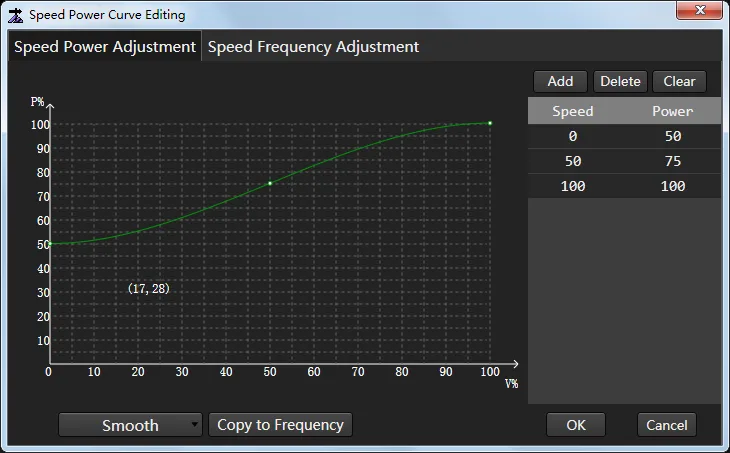
| Enable Speed Power Adjust Мощность по скорости | Мощность меняется вместе со скоростью: в углах станок тормозит — луч слабеет и не пережигает угол. Кривая — кнопка Edit. | — | |
| Enable Speed Freq. Adjust Частота по скорости | Частота ШИМ меняется со скоростью — то же для импульсной резки. | — | |
| Edit Редактор кривой | Окно Speed Power Curve Editing: по горизонтали скорость, % от заданной, по вертикали мощность, %. Двойной щелчок — добавить или убрать узел. Кривая только растёт; точки 0 и 100 не меняются. Clear — вернуть по умолчанию. | — | |
| Ignore This Layer Пропустить слой | Детали этого слоя не режутся. | — | |
| Gas Keeps On for This Layer Газ не выключать | Газ включён всё время резки слоя, не закрывается на переездах. | — | |
| Side Blow at Pierce Боковой обдув при прожиге | Открыть выход Side Blow во время прожига — сдувает брызги с сопла. | — | |
| Side Blow at Cut Боковой обдув при резке | Открыть Side Blow во время резки. | — | |
| Fixed Cut Резка без слежения | Резать на постоянной высоте (без датчика). | — | |
| Film Cut Снимать плёнку | Перед резкой снимать плёнку по вкладке Film Cutting Param. | — | |
| Gxx AccVaryTime Время нарастания ускорения | Своё время изменения ускорения X/Y для резки этого слоя. Без галочки — общий параметр Axial AccVaryTime. | — | |
| Время нарастания, мс Время нарастания, мс | ms | Значение для галочки Gxx AccVaryTime. | 50 |
| Pre-piercing Предварительный прожиг | Сначала прожечь все отверстия слоя, потом резать. | — | |
| Micro Joint at High Speed Перемычки без торможения | На микроперемычке голова не тормозит, луч выключается на ходу. | — | |
| Slow Start Медленный старт | Для толстого металла: первые Start Dist мм — на скорости Start Speed, чтобы газ вошёл в рез, дальше — обычная скорость. | — | |
| Star Dist Длина медленного старта | mm | Сколько миллиметров идти на стартовой скорости. | 2 |
| Start Speed Стартовая скорость | mm/s | Скорость на длине медленного старта. | 3.000 |
| Cool Delay Время охлаждения | ms | Сколько стоять с обдувом на точке охлаждения (без луча). | 400 |
| Cool Gas Газ охлаждения | Каким газом обдувать на точке охлаждения. | Air | |
| Nozzle Сопло | Тип сопла (Single — однослойное, Double — двухслойное) и диаметр, мм — для имени файла технологии. | Single | |
| Диаметр сопла Диаметр сопла | mm | Диаметр сопла, мм. | 1.0 |
Piercing Param — Прожиг
| Поле | Ед. | Что задаёт | На снимке |
|---|---|---|---|
| None Без прожига | Голова сразу на высоту резки, газ, задержка обдува, луч — и резка. Для тонкого листа. | — | |
| 1st Seg. Одна ступень | Прожиг на высоте 1-й ступени, задержка Delay, затем спуск на высоту резки (Segment — луч выключен на спуске, Gradual — луч горит, голова опускается со скоростью Increment S.). | — | |
| 2nd Seg. Две ступени | Сначала 2-я ступень, потом 1-я, потом резка. | — | |
| 3rd Seg. Три ступени | Для толстого листа: 3-я ступень (самая высокая), потом 2-я, потом 1-я. | — | |
| Pierce Mode Способ спуска | Segment — спуститься на высоту резки без луча и включить луч; Gradual — спускаться с лучом со скоростью Increment S. | Segment | |
| Increment S. Скорость спуска | Скорость, с которой голова опускается от высоты прожига до высоты резки при Gradual. | 16.667 | |
| Peak Power Мощность прожига | Мощность луча при прожиге. | 100 | |
| Frequency Частота прожига | Обычно ниже, чем при резке: импульсный прожиг меньше брызгает. | 5000 | |
| Duty Ratio Скважность прожига | Доля времени с лучом в импульсе. | 100 | |
| Gas Газ прожига | Газ во время прожига. | Air | |
| Press. Давление прожига | Давление газа при прожиге. | 20.000 | |
| Height Высота прожига | Зазор сопло — лист при прожиге этой ступени. Чем выше ступень, тем выше голова. | 3 / 5 / 10 | |
| Focus Фокус прожига | Положение фокуса при прожиге (если есть управление фокусом). | 0 | |
| Delay Время прожига | Сколько луч горит на высоте прожига. | 200 | |
| Extra Blow Обдув после прожига | ON — после прожига луч выключается и идёт обдув (газ, давление, время ниже). OFF — обдув с включённым лучом. | OFF | |
| Laser off Blow Gas Газ обдува | Воздух, азот или кислород. | Air | |
| Laser off Blow Press. Давление обдува | Давление газа при обдуве после прожига. | 20.000 | |
| Laser off Blow Delay Время обдува | Сколько дуть после выключения луча. | 200 |
Lead Line Technics — Технология ввода
| Поле | Ед. | Что задаёт | На снимке |
|---|---|---|---|
| Lead Line Technics Свой режим на вводе | Галочка — ввод режется своими скоростью, мощностью, частотой и скважностью (ниже), а не режимом резки. | — | |
| Fall Slowly Плавный спуск | Голова прожигает выше и плавно опускается до высоты резки на скорости резки — меньше брызг на датчик. Тогда параметры ввода делать больше, чтобы прожиг прошёл насквозь. | — | |
| Circle Колечко на вводе | Прорезать окружность в месте прожига, где скопился шлак (вид ввода не важен). | — | |
| Speed Скорость на вводе | mm/s | Скорость резки линии ввода. | 0.167 |
| Peak Power Мощность на вводе | % | Мощность луча на линии ввода. | 100 |
| Cut Frequency Частота на вводе | Hz | Частота ШИМ на линии ввода. | 5000 |
| Duty Cycle Скважность на вводе | % | Доля времени с лучом на линии ввода: меньше — ввод мягче, меньше брызг. | 50 |
| Lead Line Heigh Высота начала спуска | mm | Высота, с которой Z начинает плавно опускаться. | 1 |
| Stable Distance Участок стабилизации | mm | Сколько пройти на высоте резки до начала контура. Обычно = длина ввода − длина спуска; если больше длины ввода — берётся длина ввода − 3 мм. | 3 |
| Speed Скорость колечка | mm/s | Скорость резки колечка Circle. | 0.167 |
Слои, единицы, файл технологии
| Элемент | По-русски | Что делает |
|---|---|---|
| Layer list | Список слоёв | 7 слоёв разного цвета. Объекты одного цвета — один слой и одна технология. Щёлкнуть слой — настроить его. |
| Copy from Big. | Скопировать из слоя | Взять все параметры другого слоя в текущий. |
| Show All | Показать все | ON — все 7 слоёв; OFF — только слои, которые есть в чертеже. |
| Unit Switch | Единицы | Скорость (мм/с или мм/мин), ускорение, время, давление (бар). Меняет только вид чисел в окне. |
| TechnicRemark | Примечание технологии | Щелчок по синему тексту — окно Set Technic Remark: материал, толщина, мощность, тип обработки, тип и диаметр сопла. Из них составится имя файла: мощность-материал-толщина-тип-газ-сопло-диаметр. |
| Open | Открыть | Загрузить технологию из файла LTPX (имя файла появится справа вверху окна). Заменяет текущие параметры. |
| Save | Сохранить | Сохранить технологию: новый файл — через окно Save Technic As, существующий — перезаписать. |
| Save As | Сохранить как | Сохранить технологию в новый файл LTPX. |
| OK | Применить | Применить и закрыть. |
| Cancel | Отмена | Закрыть без изменений. |
Set Technic Remark✕
Material:
Thickness:
10
mm
Power:
500
W
Mach Type:
S(Std)
Nozzle Type
S(Single)
Aperture:
1
mm
Remark:
Save
Cancel
Нажмите на любое поле или кнопку
— здесь появится, что оно задаёт.
Все поля окна Set Technic Remark — таблицей
| Поле | Что делает | На снимке |
|---|---|---|
| Material Материал | Например SS, CS, AL. | — |
| Thickness Толщина, мм | — | 10 |
| Power Мощность источника, Вт | — | 500 |
| Mach Type Тип обработки | S(Std) — обычная резка и др. | S(Std) |
| Nozzle Type Тип сопла | S(Single) — однослойное, D(Double) — двухслойное. | S(Single) |
| Aperture Диаметр сопла, мм | — | 1 |
| Remark Примечание | — | — |
| Save Сохранить | Из полей составится имя файла технологии: мощность-материал-толщина-тип-газ-сопло-диаметр. | — |
| Cancel Cancel | — | — |
6. Технология контура↑
| Команда | По-русски | Где | Что делает |
|---|---|---|---|
| Unfill / Fill | Вырез и заливка | Technics → Unfill/Fill | Для замкнутых контуров: Unfill — сохраняется то, что снаружи (отверстие, компенсация внутрь), Fill — то, что внутри (деталь, компенсация наружу). Auto — сам определит по вложенности. Проверить — View → Fill Mode. |
| Lead Line | Ввод и вывод | Technics → Lead Line → Set (Ctrl+W) | Ввод: прямая, дуга или крюк (Hook — дуга + прямая); вывод: прямая или дуга. Параметры: Angle — угол к касательной (у дуги — центральный), Length — длина, Radius — радиус крюка; Add Tiny Circle — колечко в начале ввода для толстой трубы. Seal: Gap — не дорезать стык (зазор), Over — перерезать. Место: Corner first — в угол, Edge first — на длинную сторону, по доле длины 0–100 или мышью. |
| Mach Direction | Направление | Technics → Mach Direction | По умолчанию — против часовой. CW, CCW, «заливка против — вырез по часовой» и наоборот, Reverse — обратить. Skip Groups — не трогать группы. |
| Sort | Порядок резки | Planning → Auto Sorting (Ctrl+E) | Авто: стратегия (от угла, сетка, от центра) и опции: Divide Grid — делить на зоны, Color — внутри детали по порядку слоёв, Small Objects First — мелкие сначала, Sort in Group, Allow Reverse Direction. Ручная: щёлкать по деталям по порядку; номер одной детали; список; «протянуть» мышью от детали к детали; первой или последней. |
| Kerf Compensation | Компенсация реза | Technics → Kerf Compensation (Ctrl+R) | Рез уносит половину ширины реза: деталь выходит меньше, отверстие больше. Тип: All shrink, All expand, Unfill: shrink; Fill: expand (по умолчанию). Inner / Outer Width — сдвиг для отверстий и деталей. Наборы значений сохраняются (Configuration → Edit). Текст сначала перевести в кривые. |
| Scan | Развёртка | Planning → Scan | Резка рядов одной линией с выключением луча: Line Scan (сетка прямоугольников; Max Scan Space — дальше этого — новая группа, Colinear Tolerance — линии ближе считаются общими), Arc Scan (окружности), LED Scan (отверстия в рекламных буквах), Runway Scan (пазы-«дорожки», допуск угла 0–5°, размера 0–1 мм), Sector Scan (кольцевые сектора). |
| Cool Point | Точки охлаждения | Technics → Cool Point | Остановка с обдувом без луча в острых углах толстого металла. Время и газ — Cool Delay и Cool Gas в слое. Авто — по диапазону угла (на снимке 15–120°), Lead Point — и в месте ввода; вручную — Set by Mouse. В точку начала резки не ставить. |
| Release Angle | Вырез под гибку | Technics → Release Angle | Вырезает сектор в углу гиба, чтобы металл не вспучивался при гибке. Angle — диапазон угла, Radius — радиус выреза; ставится мышью. |
| Chamfer | Скругление углов | Technics → Chamfer | Скругляет углы меньше 180° радиусом Radius — толстый металл не оплавляется в углу. Авто — по диапазону угла, Create Chamfer by Fill or Unfill — только у деталей или только у отверстий; вручную — Set by Mouse. |
| Bridge | Мостики | Technics → Bridge | Соединяет соседние контуры перемычкой шириной Width (Max Space — наибольший зазор): буквы не рассыпаются, меньше прожигов. Текст — сначала в кривые. |
| Micro Joint | Микроперемычки | Technics → Micro Joint | Недорез, чтобы деталь не выпала и не встала на рёбрах ламелей под голову. Авто: By Counts — число на контур, By Space — через расстояние; Length — длина; Skip Tiny Objects — не ставить на мелкие (Perimeter); Corner Evading — не ближе к углу. Вручную — Manual Joint и щелчок. |
| Chop | Рассечка отхода | Technics → Chop | Режет отход внутри большого замкнутого контура на куски с шагом Space, чтобы он падал вниз. Только замкнутый контур без заливки, без микроперемычек и без вложенных деталей. |
| Ring Cut | Петля в остром углу | Technics → Ring Cut | Голова проходит угол с петлёй, не тормозя на вершине, — угол не пережигается. Angle 0–90°, Length 0,1–100 мм. |
| Set Berth Point | Привязка детали к нулю | Machining → Set Berth Point | Какая точка детали встанет в ноль: 9 вариантов (углы, середины сторон, центр). Внимание: при привязке «снизу слева» в ноль встаёт правый верхний угол детали — деталь окажется левее и ниже нуля. Auto apply berth point — применять при каждом пуске. |
| Common Edge | Общий рез | Planning → Common Edge | Соседние детали с общей стороной режутся одним резом (допуск 0,1 мм). Grind — сначала внутренние; C Type — змейкой в форме «С»: снизу вверх, слева направо, по диагонали (расширяющейся дугой от левого нижнего угла), лесенкой (для прямоугольников). Опции: между слоями, Share Point, Extend Starting Point — начать с продлением, Prevent Collision — общий край режется во второй зоне. |
| Merge | Объединить | Edit → Merge (Ctrl+J) | Склеить незамкнутые куски, концы которых ближе допуска (0,01–10 мм). Приоритет: ближайший, длиннейший или того же направления. Нельзя: замкнутые, точки, текст, группы. |
| Instant Pre-process | Подготовка чертежа | Edit → Preprocess | Одной кнопкой: упростить кривые, удалить двойные линии (Min Length), склеить, удалить точки, мелкие окружности и кривые, обрезать хвосты, полилинии в окружности, назначить вырез/заливку, подсветить незамкнутые, отсортировать. Apply When Importing — делать при каждом импорте. |
Окна технологии — живые копии
Set✕
Lead-in
Type:
Line
Length:
3
Angle:
30
deg
Radius:
3
Add Tiny Circle in Start Point
Circle Radius:
0.5
Lead-out
Type:
Line
Length:
3
Angle:
30
deg
Seal
Gap:
0
Over:
0
Closed Graphics
Automatic Lead Position
Corner first
Edge first
Set by Universal(0~100) param
0
%
Set by Mouse
Options
Retain Position, Change Leads Type
Retain Leads Type, Change Position
OK
Cancel
Нажмите на любое поле или кнопку
— здесь появится, что оно задаёт.
Все поля окна Set — таблицей
| Поле | Что делает | На снимке |
|---|---|---|
| Type Тип ввода | Line — прямая, Arc — дуга, Hook — крюк (дуга + прямая), None — без ввода. | Line |
| Length Длина ввода, мм | От точки прожига до контура. У крюка — радиус дуги плюс прямой участок. | 3 |
| Angle Угол ввода, ° | Угол между вводом и касательной к контуру; у дуги — центральный угол. | 30 |
| Radius Радиус крюка, мм | Только для типа Hook. | 3 |
| Add Tiny Circle in Start Point Колечко в начале ввода | Маленькая окружность в точке прожига — для толстой трубы, чтобы прожиг не залил кромку. | — |
| Circle Radius Радиус колечка, мм | Работает при включённой галочке. | 0.5 |
| Type Тип вывода | Line — прямая, Arc — дуга, None — без вывода. | Line |
| Length Длина вывода, мм | — | 3 |
| Angle Угол вывода, ° | — | 30 |
| Gap Зазор (Gap) | Стык не дорезается на заданную длину — деталь держится в листе. | — |
| Over Перерез (Over) | Рез заходит за точку входа на заданную длину — деталь отрезается начисто. | — |
| Automatic Lead Position Место ввода — автоматически | Программа сама ставит ввод: в угол (Corner first) или на длинную сторону (Edge first). | ● |
| Corner first Сначала в угол | Ввод в угол детали — след от ввода прячется в углу. | — |
| Edge first Сначала на сторону | Ввод на длинную прямую сторону. | — |
| Set by Universal(0~100) param Место ввода по доле длины | 0–100 % периметра контура от его начала. | ○ |
| Set by Mouse Задать мышью | Щёлкнуть по контуру в нужном месте. | — |
| Retain Position, Change Leads Type Сменить тип, не трогая место | Поменять вид ввода у уже расставленных, места вводов не двигать. | — |
| Retain Leads Type, Change Position Сменить место, не трогая тип | Переставить вводы, вид не менять. | — |
| OK OK | Применить к выделенным деталям. | — |
| Cancel Cancel | Закрыть без изменений. | — |
Micro Joint✕
Auto
By Counts
Counts:
5
By Space
Length:
1
Skip Tiny Objects
Perimeter <
50
Manual
Manual Joint
Length:
1
Corner Evading
Corner Evading
Length:
1
Angle:
90
deg
OK
Cancel
Нажмите на любое поле или кнопку
— здесь появится, что оно задаёт.
Все поля окна Micro Joint — таблицей
| Поле | Что делает | На снимке |
|---|---|---|
| By Counts По числу | Сколько перемычек поставить на каждый контур (Counts). | ● |
| By Space По расстоянию | Перемычка через каждые N мм периметра. | ○ |
| Length Длина перемычки, мм | Сколько не дорезать. Больше — деталь держится крепче, но труднее выламывать. | 1 |
| Skip Tiny Objects Не ставить на мелкие | Детали с периметром меньше Perimeter — без перемычек. | — |
| Manual Joint Вручную | Щёлкать мышью в места перемычек; длина — Length; выход — правая кнопка. | ○ |
| Corner Evading Обход углов | Не ставить перемычку в углу — от угла отступить на Length. | ✓ |
| Length Отступ от угла, мм | — | 1 |
| Angle Угол, ° | Углы острее этого считаются углами для обхода. | 90 |
| OK OK | Расставить. | — |
| Cancel Cancel | — | — |
Kerf Compensation✕
Type:
Unfill:shrink,Fill:expand
Inner Width:
0.2
Outer Width:
0.2
Configuration:
Edit...
OK
Cancel
Нажмите на любое поле или кнопку
— здесь появится, что оно задаёт.
Все поля окна Kerf Compensation — таблицей
| Поле | Что делает | На снимке |
|---|---|---|
| Type Тип компенсации | All shrink — всё внутрь, All expand — всё наружу, Unfill: shrink; Fill: expand — отверстия внутрь, детали наружу (по умолчанию, правильно для деталей). | Unfill:shrink,Fill:expand |
| Inner Width Сдвиг для отверстий, мм | Половина ширины реза: путь луча уходит внутрь отверстия. | 0.2 |
| Outer Width Сдвиг для деталей, мм | Половина ширины реза: путь уходит наружу детали. | 0.2 |
| Configuration Наборы значений | Сохранённые пары Inner / Outer под материалы; Edit… — добавить или изменить. | Edit... |
| OK OK | Применить к выделенным. Текст — сначала перевести в кривые. | — |
| Cancel Cancel | — | — |
CoEdge✕
CoEdge Strategy
Grid
Type C
Process Strategy
From Bottom to Top
From Left to Right
Diagonal Extend
Stair-Step Extend
Others
CoEdge among Layers
Point CoEdge
Extend Starting Point
Length:
0.1
Prevent Collision
OK
Cancel
Нажмите на любое поле или кнопку
— здесь появится, что оно задаёт.
Все поля окна CoEdge — таблицей
| Поле | Что делает | На снимке |
|---|---|---|
| Grid Сетка (Grind) | Сначала внутренние общие резы, потом наружный контур. | ○ |
| Type C Змейка «С» | Обход змейкой в форме буквы С. | ● |
| From Bottom to Top Снизу вверх | — | ○ |
| From Left to Right Слева направо | — | ○ |
| Diagonal Extend По диагонали | Расширяющейся дугой от левого нижнего угла. | ● |
| Stair-Step Extend Лесенкой | Для прямоугольников. | ○ |
| CoEdge among Layers Между слоями | Общий рез и у деталей разных слоёв. | — |
| Point CoEdge Общая точка | Детали, касающиеся в точке. | — |
| Extend Starting Point Начать с продлением, мм | Рез начинается чуть раньше общей стороны — без зарубки. | — |
| Prevent Collision Защита от удара | Общий край режется во второй зоне — голова не цепляет вставшие детали. | ✓ |
| OK OK | Допуск общей стороны — 0,1 мм. | — |
| Cancel Cancel | — | — |
Instant Pre-process✕
Simplify Curve
Tolerance:
0.01
Delete Overlap Lines
Min Length:
0.2
Tolerance:
0.1
Join
Tolerance:
0.2
Delete Dots
Delete Mini-Circles
Dia. <
0.001
Delete Mini-Curves
Scale <
0.001
Inter Trim
Length <
5
Hole
Hole Diameter:
2
Polyline to Circle
Relative Error:
0.01
Tolerance:
0.01
Auto Set Fill/Unfill
HighLight Unclosed
Auto Sorting
Apply When Importing
Dir First
OK
Cancel
Нажмите на любое поле или кнопку
— здесь появится, что оно задаёт.
Все поля окна Instant Pre-process — таблицей
| Поле | Что делает | На снимке |
|---|---|---|
| Simplify Curve Упростить кривые | Лишние узлы кривой убираются в пределах допуска, мм. | ✓ |
| Delete Overlap Lines Удалить двойные линии | Наложенные отрезки длиннее Min Length с расхождением меньше допуска — удаляются. | ✓ |
| Join Склеить | Концы ближе допуска соединяются; Dir First — сначала по направлению. | ✓ |
| Delete Dots Удалить точки | — | ✓ |
| Delete Mini-Circles Удалить мелкие окружности | Диаметром меньше заданного. | ✓ |
| Delete Mini-Curves Удалить мелкие кривые | Меньше заданного размера. | ✓ |
| Inter Trim Обрезать хвосты | Висящие концы короче Length. | ✓ |
| Hole Отверстия | Серое — не используется в этой сборке. | — |
| Polyline to Circle Ломаные — в окружности | Ломаная, похожая на окружность, заменяется окружностью — ровнее рез. | ✓ |
| Auto Set Fill/Unfill Вырез / заливка автоматически | — | ✓ |
| HighLight Unclosed Подсветить незамкнутые | Красным. | ✓ |
| Auto Sorting Сортировать | — | ✓ |
| Apply When Importing При каждом импорте | Делать подготовку сразу при загрузке файла. | ✓ |
| OK OK | — | — |
| Cancel Cancel | — | — |
7. Раскладка↑
Раскладка работает только с ключом (USB-донгл) или файлом разрешения.
| Окно | По-русски | Что задаётся |
|---|---|---|
| Nest: Parts / Plates | Раскладка по шагам | Детали и листы списком, число каждой детали, отступ между деталями, отступ от края, поворот (свободный, 90°, 180°), угол старта, направление, раскладка в отверстиях, общий рез, остаток (Remnant). |
| One Key Nest | Раскладка в один щелчок | Размер листа, Part Distance, Plate Edge, Rotate Strategy, Part Rotate Step, Start Position, Direction, ползунок «Эффективность — Использование», Nesting in Part Hole. |
| Bestrew Nest | Заполнить лист | Одну деталь — по всему листу: размер листа, отступы, угол поворота. |
| Advertise Words Fill | Отверстия в буквах | Заполнить рекламные буквы отверстиями под светодиоды: равномерно, кольцом, прямоугольником, по краю, рядами; проверить, подвинуть, стереть. |
One Key Nest✕
Plate Param
Plate Length:
1500
Plate Width:
3000
Nest Param
Part Distance:
2
Plate Edge:
5
Rotate Strategy:
Free Rotate
Part Rotate Step:
10
Start Position:
Bottom Left
Direction:
Vertical
Efficiency
Utilization
Nesting in Part Hole
OK
Cancel
Нажмите на любое поле или кнопку
— здесь появится, что оно задаёт.
Все поля окна One Key Nest — таблицей
| Поле | Что делает | На снимке |
|---|---|---|
| Plate Length Длина листа, мм | — | 1500 |
| Plate Width Ширина листа, мм | — | 3000 |
| Part Distance Отступ между деталями, мм | Не меньше ширины реза, иначе детали сольются. | 2 |
| Plate Edge Отступ от края, мм | — | 5 |
| Rotate Strategy Поворот деталей | Free Rotate — любой угол, 90° / 180° — только кратно, или без поворота (если важно направление проката). | Free Rotate |
| Part Rotate Step Шаг поворота, ° | Для свободного поворота: меньше — плотнее, но дольше считать. | 10 |
| Start Position Угол начала | С какого угла листа начинать раскладку. | Bottom Left |
| Direction Направление | Vertical — столбцами, Horizontal — рядами. | Vertical |
| Скорость ↔ плотность Скорость ↔ плотность | Ползунок: влево — быстрее расчёт, вправо — лучше использование листа. | — |
| Nesting in Part Hole В отверстия деталей | Мелкие детали класть в отверстия крупных. | ✓ |
| OK OK | Разложить. Нужен ключ раскладки. | — |
| Cancel Cancel | — | — |
8. Обслуживание и настройки станка↑
| Функция | Где | Что делает |
|---|---|---|
| Laser Device Setting | Advanced → Laser Device Setting | Тип источника (Raycus, IPG, Max, JPT …), Max Power, Min Pulse Width; параметры «вспышки» Burst: Power, Frequency, Duty Ratio, Delay; связь — COM, Ethernet или Board IO (дискретно — работает с любым источником). Галочка Manufacturer — доступ производителя. |
| Laser Device Monitor | Advanced → Laser Device Monitor | Запуск программы источника для просмотра мощности, температуры, воды, тревог. |
| Y1Y2 Jiggle | Machining → Y1Y2 Jiggle | Ручная доводка двух моторов портала по отдельности (шаг 0,01 / 0,1 / 1 мм) — выровнять обратную связь Y1 и Y2. |
| Statistics | Machining → Statistics Information | Детали, длина реза, время, число и время прожигов; расчёт стоимости (Charge) и отчёт в PDF. |
| Burn Test | Machining → Burn Test | Обкатка осей при первой наладке: ось, начало, конец, скорости и время трёх ступеней. Shield collision — отключить тревоги столкновения (осторожно!). |
| Focus Control | Advanced → Focus Control | Моторизованный фокус (System Parameters → Enable Focus Control = Yes): скорость поиска, скорость ручного хода, смещение фокуса после нуля; кнопки +/−, Locate, To Origin, Stop. |
| Lubricate | Machining → Lubricate / System Parameters → Lube Type | 0 — нет, 1 — по времени (Auto Lube Interval), 2 — по пробегу (Auto Lube Dist.); длительность — Auto Lube Duration. Вручную — окно Lubricate. |
| Fixed Point | System Parameters → Fixed Point (X/Y/B) | Точка парковки после резки; Machining → To Fixed Point. |
| Screw Error Compensation | System Parameters → Lead Screw Compensation | 0 — нет, 1 — люфт (Backlash X/Y/Z/B/W), 2 и 3 — двухсторонняя по интерферометру: программа замера, файл RTL/LIN, импорт в NcTune. |
| Encoder Detection | System → Hardware Diagnose → Encoder Detection | Проверка: совпадает ли обратная связь с направлением мотора; считает импульсы на оборот. Оси — в середину хода, шаг 10 мм (лучше — шаг винта/рейки). |
| Mark Point | Machining → Mark Point | До 8 запомненных точек станка: Mark — запомнить, To Mark Point — приехать. |
| Auto Clean Nozzle | Machining → Auto Clean Nozzle | Газ, давление, число проходов, скорость; начало и конец щётки (Get Start/End Point), высота Z (Get Height). |
| Cycle Machining / Count | Count Setting, Cycle Machining | Счётчик деталей с действием по окончании; циклический запуск N раз с интервалом. |
| Backup / Recover | System → Backup Tool | Установочный пакет с текущими параметрами; резервные копии параметров (zip с датой) и восстановление. |
CommonParam✕
Machine Param
Frame Check Speed:
500.000
mm/s
G00 Speed(X):
500.000
mm/s
G00 Speed(Y):
500.000
mm/s
G00 AccVaryTime(X):
50
ms
G00 AccVaryTime(Y):
50
ms
Max.Acc at Corners:
5000.000
mm/s^2
G00 Acc(X):
10000.000
mm/s^2
G00 Acc(Y):
10000.000
mm/s^2
Cutting Acc:
5000.000
mm/s^2
Axial AccVaryTime:
40
ms
Max.S of RefCircle:
83.333
mm/s
AccVaryTime (LP): the change rate of acceleration. A smaller value means better rigidity and stronger ability to accelerate or decelerate.
User Habits
Do piercing at resume
Auto group prepunch
Action after End:
None
Gas Param
Default Gas Type:
Nitrogen
Gas Change Delay:
100
ms
1st Point BlowDelay:
200
ms
Blow Delay:
100
ms
P. in Idle:
15.000
bar
Gas ON Distance:
20
mm
Burst Param
Power:
10
%
Frequency:
5000
Hz
Duty Ratio:
50
%
Delay:
300
ms
Follow
Enable Leapfrog
Leaping Min. Dis:
10
mm
Follow Max. H.:
5
mm
Z UP Pos.:
-10
mm
Fixed Height:
-10
mm
Get Fixed Pos.
Scour by Gas
Enable
Gas Pressure:
100
%
Duration:
2000
ms
Interval:
1000
ms
Times before Start:
3
Times in Resume:
1
Unit Switch
Speed:
mm/s
Acc:
mm/s^2
Time:
ms
Press.:
bar
Manufacturer
System Param
OK
Cancel
Нажмите на любое поле или кнопку
— здесь появится, что оно задаёт.
Все поля окна CommonParam — таблицей
| Поле | Что делает | На снимке |
|---|---|---|
| Frame Check Speed Скорость обвода рамки | Скорость кнопки Cut Frame. Диапазон 0–60000. | 500.000 |
| G00 Speed(X) Скорость холостого хода по оси | G00 — переезды без луча. Диапазон 1–100000. | 500.000 |
| G00 AccVaryTime(X) Время нарастания ускорения G00, мс | Меньше — жёстче разгон, станок «дёргается»; больше — мягче, но дольше. Диапазон 1–10000. | 50 |
| Max.Acc at Corners Наибольшее ускорение в углах | Рекомендуется 1–2 × наибольшего ускорения. Диапазон 0,1–50000. | 5000.000 |
| G00 Acc(X) Ускорение холостого хода | Наибольшее ускорение G00. Диапазон 0,001–50000. | 10000.000 |
| Cutting Acc Ускорение резки | Результирующее ускорение при разгоне во время резки. Диапазон 0,1–50000. | 5000.000 |
| Axial AccVaryTime Время нарастания ускорения при резке, мс | — | 40 |
| Max.S of RefCircle Скорость на эталонной окружности | Наибольшая скорость на окружности ⌀10 мм — от неё считается торможение на дугах. Диапазон 1–1000000. | 83.333 |
| Подсказка Подсказка | AccVaryTime — скорость изменения ускорения: меньше значение — жёстче станок, резче разгон и торможение. | — |
| Do piercing at resume Прожиг при продолжении | После паузы и Resume заново прожигать в точке продолжения. | — |
| Auto group prepunch Группы для предпрожига | Вложенные детали объединять в одну группу для предварительного прожига. | — |
| Action after End Куда после резки | None — остаться; в метку, в фиксированную точку или в ноль детали. | None |
| Default Gas Type Газ по умолчанию | — | Nitrogen |
| Gas Change Delay Задержка смены газа, мс | При ступенчатом и плавном прожиге: если газ прожига и резки разный, луч горит, пока газ меняется. | 100 |
| 1st Point BlowDelay Обдув в первой точке, мс | Задержка обдува после пуска или продолжения с точки обрыва. | 200 |
| Blow Delay Задержка обдува, мс | Сколько ждать после открытия газа. | 100 |
| P. in Idle Давление в простое, бар | Для ручного обдува, когда станок стоит. | 15.000 |
| Gas ON Distance Газ не выключать до, мм | Если до следующей детали ближе — газ не закрывается между деталями. | 20 |
| Power Мощность вспышки, % | Кнопка Burst. | 10 |
| Frequency Частота вспышки, Гц | — | 5000 |
| Duty Ratio Скважность вспышки, % | — | 50 |
| Delay Длительность вспышки, мс | — | 300 |
| Enable Leapfrog Перелёт (Leapfrog) | Голова переезжает к следующей детали дугой, не поднимаясь до конца, — быстрее. | ✓ |
| Leaping Min. Dis Наименьшая длина перелёта, мм | Ближе — голова не поднимается, а просто переезжает. | 10 |
| Follow Max. H. Наибольшая высота слежения, мм | Если высота резки или прожига меньше — голова следит прямо на неё; иначе следит на 1 мм и поднимается. | 5 |
| Z UP Pos. Подъём Z, мм | Координата Z станка после выключения слежения, после нуля и в конце резки. | -10 |
| Fixed Height Фиксированная высота, мм | Для резки без слежения (Fixed Cut): датчик не включается. | -10 |
| Get Fixed Pos. Взять высоту | Подвести голову и нажать — текущая Z станет фиксированной высотой. | — |
| Enable Продувка газом | Перед резкой продуть сопло — канал заполнится газом, рез чище. | — |
| Gas Pressure Давление продувки, % | — | 100 |
| Duration Длительность одной продувки, мс | — | 2000 |
| Interval Пауза между продувками, мс | Если продувок больше одной. | 1000 |
| Times before Start Продувок перед пуском | — | 3 |
| Times in Resume Продувок при продолжении | — | 1 |
| Speed Единицы | Только вид чисел в окнах. | mm/s |
| Manufacturer Доступ производителя | — | ✓ |
| System Param Параметры системы | Перейти к полным параметрам (System Parameters). | — |
| OK OK | — | — |
| Cancel Cancel | — | — |
Laser Device Setting✕
Basic Param
Device Type:
Raycus
Max Power:
500
W
Min Pulse Width:
5
us
Communication Param
Mode:
COM
Ethernet
Board IO
Burst Param
Power:
10
%
Frequency:
5000
HZ
Duty Ratio:
50
%
Delay:
300
ms
Laser Device
MPUseTime:
00:02:20
Clear
Voltage Corresponding to Max Laser Power:
10.000
V
Manufacturer
OK
Cancel
Нажмите на любое поле или кнопку
— здесь появится, что оно задаёт.
Все поля окна Laser Device Setting — таблицей
| Поле | Что делает | На снимке |
|---|---|---|
| Device Type Тип источника | Raycus, IPG, Max, JPT и др. — от него зависит протокол связи. | Raycus |
| Max Power Наибольшая мощность, Вт | Паспортная мощность источника: 100 % в слоях = это значение. | 500 |
| Min Pulse Width Наименьшая ширина импульса, мкс | — | 5 |
| COM COM | По последовательному порту — видны мощность, тревоги источника. | ○ |
| Ethernet Ethernet | По сети. | ○ |
| Board IO Board IO | Только дискретные сигналы и аналог с платы — работает с любым источником, но без обратной связи. | ● |
| Power Мощность вспышки, % | Кнопка Burst на панели станка: для центровки по скотчу. | 10 |
| Frequency Частота вспышки, Гц | — | 5000 |
| Duty Ratio Скважность вспышки, % | — | 50 |
| Delay Длительность вспышки, мс | — | 300 |
| MPUseTime Наработка | Время работы источника по счётчику программы. | 00:02:20 |
| Clear Сбросить наработку | — | — |
| Напряжение при 100 % мощности Напряжение при 100 % мощности | 10 В — аналоговый вход источника 0–10 В. | — |
| Manufacturer Доступ производителя | Открывает серые поля (по паролю). | — |
| OK OK | — | — |
| Cancel Cancel | — | — |
Clean✕
Gas
Gas
Air
Pressure:
50
%
Setting
Times:
4
Speed:
3000
mm/min
Position
Start: X
0.000
Y
0.000
Get Start Point
End: X
0.000
Y
0.000
Get End Point
Z Location: Z
0.000
Get Height
Notice: X、Y、Z are in machine coor, makesure all axes backed.
Start
Save
Exit
Нажмите на любое поле или кнопку
— здесь появится, что оно задаёт.
Все поля окна Clean — таблицей
| Поле | Что делает | На снимке |
|---|---|---|
| Gas Газ при очистке | Галочка — дуть выбранным газом во время чистки. | — |
| Pressure Давление, % | — | 50 |
| Times Число проходов | Сколько раз провести соплом по щётке. | 4 |
| Speed Скорость, мм/мин | — | 3000 |
| Start: X Начало щётки (X, Y станка) | — | 0.000 |
| Get Start Point Взять начало | Подвести голову к началу щётки и нажать — координаты запишутся. | — |
| End: X Конец щётки | — | 0.000 |
| Get End Point Взять конец | — | — |
| Z Location: Z Высота Z при чистке | Координата Z станка, на которой сопло касается щётки. | 0.000 |
| Get Height Взять высоту | — | — |
| Внимание Внимание | Координаты — станка: перед настройкой все оси в ноль. | — |
| Start Чистить сейчас | — | — |
| Save Сохранить | — | — |
| Exit Выход | — | — |
9. Горячие клавиши и сообщения↑
| Клавиши | Действие |
|---|---|
| F1 | Список горячих клавиш |
| F2 | Аварийный стоп |
| F5 | Ноль детали |
| F8 | Имитация |
| F12 | Стереть след |
| Alt + 0 | Настройка портов |
| Num+ | Увеличить |
| Num− | Уменьшить |
| Num* | Показать всё |
| Ctrl + N | Новый |
| Ctrl + O | Открыть |
| Ctrl + S | Сохранить |
| Ctrl + I | Импорт |
| Ctrl + A | Выбрать всё |
| Ctrl + Shift + A | Инвертировать выбор |
| Shift + A | Снять выбор |
| Ctrl + X | Вырезать |
| Ctrl + C | Копировать |
| Ctrl + V | Вставить |
| Delete | Удалить |
| Ctrl + Z | Отменить |
| Ctrl + Y | Повторить |
| Ctrl + G | Библиотека фигур |
| Ctrl + T | Проверка контуров |
| Ctrl + 1 | Быстрая настройка |
| Ctrl + 2 | Окно слоёв |
| Ctrl + J | Объединить |
| Ctrl + W | Ввод/вывод |
| Ctrl + Q | Точка входа |
| Ctrl + P | Параметры системы |
| Ctrl + D | Направление |
| Ctrl + E | Авто порядок |
| Ctrl + R | Компенсация реза |
| End | Середина текущего контура |
Тревоги и сообщения
| Код | Текст на экране | Что делать |
|---|---|---|
| E006 | Handwheel communication exception. Please check USB antenna of handwheel. | Нет связи с беспроводным пультом: проверить USB-антенну пульта. |
| E010 | Height sensing unit was not calibrated. | Датчик высоты не откалиброван: Advanced → Follow Control → Calibrate. |
| E009 | Beam is not initialized. | Луч не инициализирован: включить питание источника (Power), проверить связь с источником. |
| — | Z-axis needs to return to machine origin before machining | Перед резкой вернуть Z в ноль (Z Home). |
| — | Please set W1/W2/X/Y/Z-axis datum first | Абсолютные энкодеры: сделать Set Datum по каждой оси. |
| — | Gamepad communication exception | Нет связи с геймпадом/пультом. |
Тревоги — в левом нижнем углу окна (зона 10). Двойной щелчок — журнал (Log) с фильтрами Show Info, Show Alarms, Show Errors.